5 Cara Praktis untuk Screenshot di Windows 10 dan 11
Sistem operasi Windows menyediakan beberapa cara untuk menangkap tampilan layar. Bisa memilih area hingga capture jendela tertentu saja. Halaman all
(Kompas.com) 27/07/24 16:35 12311601
KOMPAS.com - Pengguna komputer kadang kala perlu menangkap tampilan layar (screenshot), untuk sekadar dokumentasi atau referensi maupun keperluan pekerjaaan.
Sistem operasi Windows yang paling banyak dipakai di komputer-komputer menyediakan sejumlah cara praktis untuk keperluan tersebut. Yang ditangkap pun tak melulu tampilan layar utuh saja, tapi bisa dipilih hanya jendela atau area tertentu.
Berikut ini 8 cara praktis untuk melakukan screenshot di OS Windows 10 dan Windows 11, sebagaimana dihimpun KompasTekno dari Business Insider, Sabtu (27/7/2024).
Cara screenshot keseluruhan tampilan layar
Windows memiliki satu shortcut berupa kombinasi tombol yang dapat ditekan untuk mengambil keseluruhan tampilan di layar. Untuk melakukannya, pengguna cukup menekan tombol "Windows + Print Screen/ PrtScn".
 Wikipedia/ Stannered Tombol Print Screen di keyboard dengan layout standar 104-tombol
Gambar hasil tangkapan screenshot akan disimpan secara otomatis di folder Screenshots di dalam folder Pictures. Anda bisa mengaksesnya lewat ikon Pictures di panel Quick Access di sisi kiri jendela File Explorer.
Bagaimana jika keyboard tidak memiliki tombol PrtScn? Tenang, Anda masih bisa menangkap tampilan layar dengan cara menekan kombinasi tombol "Fn + WIndows + Spacebar".
Cara screenshot window yang sedang aktif
Ingin menangkap gambar hanya dari jendela yang sedang aktif? Anda dapat menekan kombinasi tombol "Alt+PrtScn". Gambar kemudian akan disimpan di clipboard sistem operasi.
Untuk memakainya, tempel (paste) isi clipboard ke program seperti Microsoft Paint, lalu simpan (save) menjadi file gambar. Selanjutnya file tersebut bisa digunakan sebagaimana layaknya dokumen gambar.
Cara screenshot custom dengan Snipping Tool
KOMPAS.com/ OIK YUSUF Snipping tool versi toolbar (atas) dan jendela aplikasiUntuk menjalankannya, tekan kombinasi tombol "Windows+Shift+S". Tampilan layar akan menggelap dan toolbar Snip & Sketch akan ditampilkan di sisi atas. Anda kemudian bisa langsung memilih area layar yang ingin ditangkap dengan kursor.
Setelah melakukan screenshot, Snip & Sketch akan menyimpan hasil gambar ke folder Screenshots di Pictures secara otomatis. Gambar juga akan dikopi ke clipboard sehingga dapat langsung ditempel ke aplikasi lain.
KOMPAS.com/ OIK YUSUF Jendela editing Snipping Tool untuk melakukan penyuntingan sederhana seperti cropping dan annotation pada gambar hasil tangkapan screenshotUntuk melakukan editing sederhana seperti cropping dan menambahkan highlights/ anotasi dengan coretan, klik window preview gambar yang akan muncul di sisi bawah setelah melakukan screenshot.
Cara screenshot dengan window Snipping Tool
Selain lewat kombinasi tombol shortcut, Anda juga bisa menjalankan Snipping Tool dengan mencari aplikasinya di task bar atau di daftar aplikasi menu Start.
Lewat cara ini, yang akan dijalankan adalah versi lain Snipping Tool berupa jendela aplikasi. Namun, cara memakainya sebenarnya sama. Hanya saja, Anda perlu terlebih dahulu menekan tombol "New" di pojok kiri atas untuk memulai seleksi screenshot.
Cara screenshot dengan Game Bar
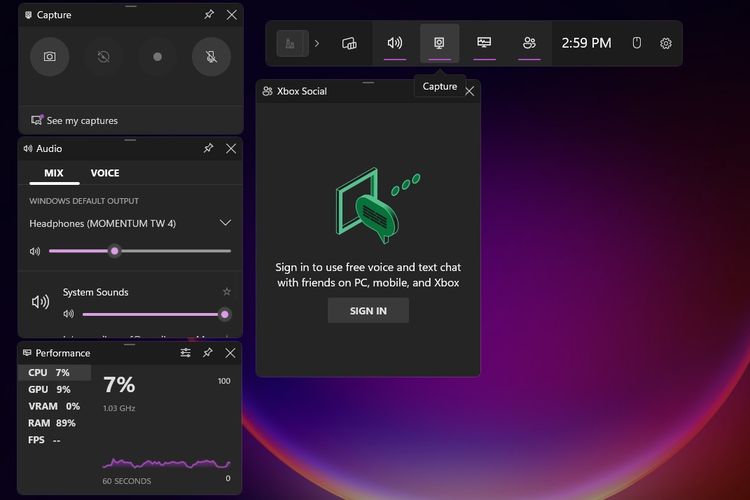
Game Bar adalah overlay yang bisa digunakan di aplikasi-aplikasi Windows dan game untuk mengambil screenshot dan merekam tamplan layar (screen record). Untuk menjalankannya, cukup tekan kombinasi tombol "Windows+G".
KOMPAS.com/ OIK YUSUF Tampilan toolbar dan widget Game BarDi menu overlay yang muncul, klik tombol Capture yang berbentuk ikon kamera di toolbar untuk memunculkan widget Capture. Di widget Capture, klik tombol "Capture" bergambar kamera untuk mengambil screenshot.
Anda juga bisa merekam video tampilan layar dengan menekan tombol "Start Recording" bergambar lingkaran kecil di widget yang sama. Ada juga opsi untuk ikut merekam audio dengan menekan tombol mikrofon di sebelahnya.
Screenshot dan screen recording rekaman Game Bar masing-masing disimpan dalam format PNG dan MP4. Anda bisa menemukannya di folder "Video > Capture" di File Explorer,
Alternatifnya, Anda dapat membuka Gallery di Game Bar dengan menekan tombol "See my captures" yang terletak persis di bawah widget untuk screenshot dan screen recording.
#windows-10 #windows #screenshot #screenshot-di-komputer-pencet-apa #screenshot-di-komputer #windows-11 #cara-screenshot-di-komputer