
Cara Upload Foto ke Google Drive di Laptop dengan Mudah dan Praktis
Foto-foto di galeri laptop bisa diunggah ke Google Drive buat cadangan. Cara upload foto ke Google Drive di laptop itu cukup mudah. Halaman all
(Kompas.com) 07/08/24 14:35 13654440
KOMPAS.com - Pengguna kiranya perlu mengetahui beberapa panduan dalam mengelola berbagai file di layanan penyimpanan Cloud Google alias Google Drive. Salah satu panduan itu seperti cara upload foto ke Google Drive di laptop.
Sebagaimana cukup umum diketahui, Google Drive bisa dipakai untuk mencadangkan data dari berbagai perangkat, termasuk laptop. Cara upload foto ke Google Drive di laptop bakal berguna bagi pengguna.
Foto-foto yang terdapat pada galeri laptop sangat mungkin untuk terhapus atau mengalami kerusakan. Untuk menghindari masalah tersebut, pengguna bisa membuat cadangan di Google Drive.
Cadangan atau backup di Google Drive itu dapat dipulihkan ketika foto di galeri laptop tak sengaja terhapus atau rusak. Dengan demikian, pengguna masih bisa menyelamatkan kembali foto yang rusak atau terhapus.
Lantaran bakal berguna, pengguna penting untuk mengetahui cara upload foto ke Google Drive. Lantas, bagaimana cara upload foto ke Google Drive di laptop?
Jika tertarik untuk mengetahui lebih lanjut, silakan simak penjelasan di bawah ini mengenai cara upload foto ke Google Drive di laptop dengan mudah dan praktis.
Cara upload foto ke Google Drive di laptop
Cara upload foto ke Google Drive di laptop itu pada dasarnya cukup mudah. Pengguna tinggal memilih opsi untuk mengunggah file di Google Drive. Kemudian, pengguna bisa memilih foto-foto dari galeri laptop untuk diunggah ke Google Drive.
Adapun penjelasan yang lebih detail soal cara upload foto ke Google Drive di laptop adalah sebagai berikut:
- Buka Google Drive melalui website https://drive.google.com di browser laptop dan pastikan telah login akun Google (akun Gmail).
- Setelah itu, klik ikon tambah yang berada di bar menu samping.
- Kemudian, klik opsi “Upload File”.
- Selanjutnya, penyimpanan laptop bakal terbuka.
- Pilih foto untuk diunggah ke Google Drive.
- Selanjutnya, proses pengunggahan foto bakal berjalan.
- Terakhir, tunggu beberapa saat hingga foto dari laptop berhasil terunggah dan tersimpan di Google Drive.
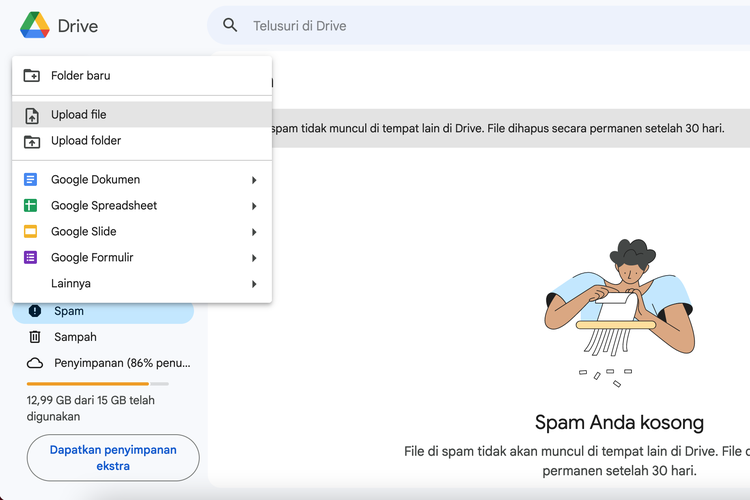 KOMPAS.com/Zulfikar Hardiansyah Ilustrasi cara upload foto ke Google Drive di laptop.
Cukup mudah bukan cara upload foto ke Google Drive di laptop? Melalui cara di atas, pengguna dapat membuat cadangan dari foto di galeri laptop lewat Google Drive, yang dapat dipulihkan sewaktu-waktu.
Jadi, pengguna tak perlu khawatir jika foto di laptop tak sengaja dihapus atau rusak karena sudah memiliki file cadangan di Google Drive. Demikianlah penjelasan mengenai cara upload foto ke Google Drive di laptop dengan mudah dan praktis.
Sebagai informasi tambahan, lama waktu dalam mengunggah foto di Google Drive bisa bervariasi bergantung dengan besar ukuran foto. Semakin besar foto yang diunggah ke Google Drive maka semakin lama pula waktu unggahnya.
#bagaimana-cara-upload-foto-ke-google-drive-di-laptop #cara-upload-foto-ke-google-drive-di-laptop #google-drive #laptop