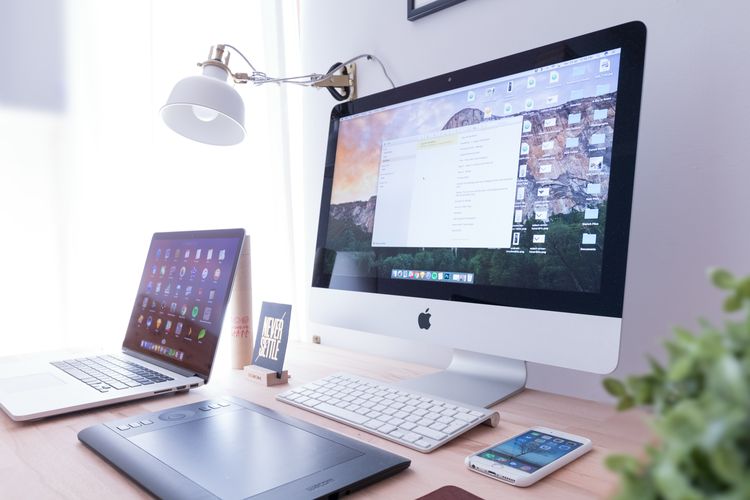
10 Cara Screenshot di Komputer dengan Mudah dan Cepat, Lengkap
Cara screenshot di komputer itu mudah. Ada banyak pilihan cara screenshot di komputer yang bisa dilakukan pengguna. Halaman all
(Kompas.com) 24/09/24 03:35 15467844
KOMPAS.com - Terdapat beberapa panduan yang perlu diketahui pengguna dalam mengakses atau menggunakan fitur-fitur yang tersedia pada komputer. Salah satu panduan itu seperti cara screenshot di komputer.
Cara screenshot di komputer ini merupakan cara dasar, tetapi bakal sangat berguna bagi pengguna. Kebanyakan komputer saat ini, baik yang berbasis sistem operasi Windows maupun Mac, selalu memiliki fitur screenshot atau tangkapan layar.
Sebagaimana yang cukup umum diketahui, fitur screenshot memungkinkan pengguna buat mengambil tangkapan layar untuk mendokumentasikan isi atau tampilan yang muncul di layar komputer.
Fitur screenshot berguna buat mendokumentasikan tampilan chat, tampilan aplikasi, tampilan website, dan semua objek lainnya, yang muncul di layar komputer. Tampilan yang di-screenshot itu bakal menjadi gambar yang dapat disimpan.
Lantaran fitur ini bakal berguna, lantas bagaimana cara screenshot layar komputer? Jika tertarik untuk mengetahui lebih lanjut, silakan simak penjelasan lengkap di bawah ini mengenai cara screenshot di komputer dengan mudah dan cepat.
Cara screenshot di komputer
Cara screenshot di komputer atau PC itu pada dasarnya sangat mudah. Dalam cara screenshot di komputer ini, pengguna tak perlu repot-repot memakai aplikasi tambahan. Ada banyak pilihan cara screenshot di komputer yang bisa dilakukan pengguna.
Namun, secara umum, cara screenshot di komputer, baik di komputer Windows maupun Mac, dapat dilakukan dengan dua metode, yakni memanfaatkan aplikasi bawaan dan shortcut di keyboard.
Meski sama-sama bisa dilakukan dengan aplikasi dan shortcut, caranya bisa sedikit berbeda antara di komputer Windows dengan di komputer Mac. Adapun cara screenshot di komputer, baik untuk komputer Windows dan Mac, adalah sebagai berikut.
1. Cara screenshot di komputer Windows dengan Snipping Tools
Snipping Tools merupakan aplikasi yang secara default tersedia di menu Windows. Fungsinya untuk mengambil tangkapan layar. Cara screenshot komputer windows dengan Snipping Tools adalah sebagai berikut.
- Klik logo Windows untuk mengakses menu “Start” dan cari aplikasi bernama “Snipping Tool”.
- Buka “Snipping Tool” dan klik “New”.
- Setelah itu, arahkan bingkai pointer pada layar yang ingin di-screenshot.
- Kemudian, klik “File” dan “Save as’”.
- File screenshot bakal tersimpan di folder penyimpanan yang dipilih atau secara default tersimpan di folder Screenshot.
2. Cara screenshot di komputer WIndows dengan Print Screen
- Tekan tombol shortcut Print Screen di keyboard.
- Setelah tombol itu ditekan, komputer bakal secara otomatis mengambil screenshot pada semua bagian layar.
- Kemudian, pengguna bisa menempel hasil tangkapan layar di aplikasi lain seperti Paint atau Office dan menyimpannya menjadi gambar.
3. Cara screenshot di komputer Windows dengan Alt+Print Screen
- Tekan tombol shortcut Alt + Print Screen secara bersamaan di keyboard.
- Setelah tombol itu ditekan, komputer bakal secara otomatis mengambil tangkapan layar pada satu jendela yang tengah dibuka.
- Kemudian, pengguna bisa menempel hasil tangkapan layar di aplikasi lain seperti Paint atau Office dan menyimpannya menjadi gambar.
4. Cara screenshot di komputer Windows dengan Fn+Print Screen
- Tekan tombol Fn + Print Screen di keyboard.
- Setelah tombol itu ditekan, komputer bakal secara otomatis mengambil screenshot pada semua bagian layar.
- Kemudian, pengguna bisa menempel hasil tangkapan layar di aplikasi lain seperti Paint atau Office dan menyimpannya menjadi gambar.
5. Cara screenshot di komputer Windows dengan Windows+Shift+S
- Tekan tombol shortcut Windows + Shift + S secara bersamaan di keyboard.
- Selanjutnya, aplikasi Snipping Tools bakal terbuka secara otomatis.
- Setelah itu, arahkan bingkai pointer pada layar yang ingin di-screenshot.
- Kemudian, klik “File” dan “Save as’”.
- Hasil tangkapan layar secara default akan tersimpan di folder Screenshot.
 KOMPAS.com/Zulfikar Hardiansyah Ilustrasi cara screenshot di komputer Windows dengan shortcut Windows+Shift+S.
6. Cara screenshot di komputer Mac dengan Command + Shift + 3
- Tekan tombol shortcut Command + Shift + 3 di keyboard.
- Setelah ditekan, Mac bakal secara otomatis mengambil screenshot pada semua bagian layar.
- Kemudian, hasil tangkapan layar biasanya secara default akan tersimpan di folder “Desktop”.
7. Cara screenshot di komputer Mac dengan Command + Shift + 4
- Tekan tombol shortcut Command + Shift + 4 di keyboard.
- Setelah ditekan, arahkan pointer untuk mengambil screenshot di bagian layar tertentu.
- Kemudian, hasil tangkapan layar biasanya secara default akan tersimpan di folder “Desktop".
Apple Ilustrasi cara screenshot di komputer Mac.8. Cara screenshot di komputer Mac dengan Command + Shift + 4 + Spasi
- Tekan tombol shortcut Command + Shift + 4 + Spasi di keyboard.
- Setelah ditekan, komputer bakal mengambil tangkapan layar hanya pada satu jendela yang tengah dibuka.
- Kemudian, hasil tangkapan layar bakal langsung tersimpan di folder “Desktop” secara default.
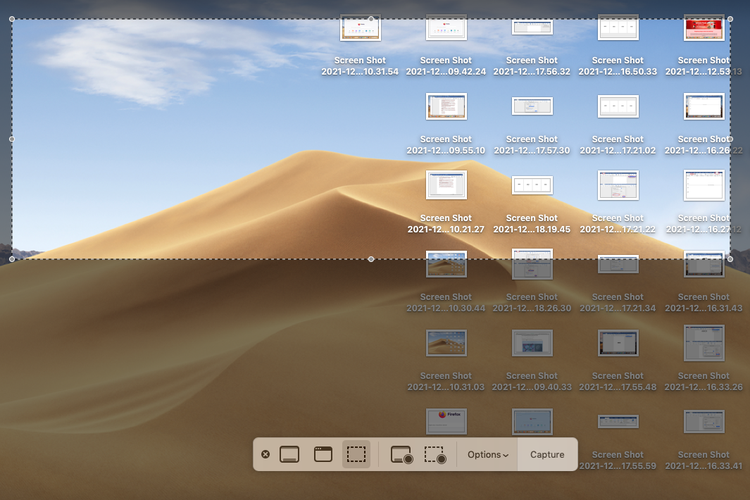
Apple Ilustrasi cara screenshot di komputer Mac.9. Cara screenshot di komputer Mac dengan Command + Shift + 5
- Tekan tombol shortcut Command + Shift + 5 di keyboard.
- Setelah ditekan, aplikasi bawaan komputer Mac bernama “Screenshot” bakal terbuka secara otomatis.
- Pengguna dapat memilih beberapa model tangkapan layar lewat aplikasi tersebut.
- Bila sudah mengambil tangkapan layar, pengguna bisa menyimpannya pada folder yang sesuai dengan pilihan.
KOMPAS.com/Zulfikar Hardiansyah Ilustrasi cara screenshot di komputer Mac.10. Cara screenshot di komputer Mac dengan aplikasi bawaan
- Buka menu Launchpad yang terdapat pada layar utama Mac.
- Setelah itu, cari aplikasi Screenshot dan buka.
- Setelah terbuka, pengguna dapat memilih beberapa model tangkapan layar lewat aplikasi tersebut.
- Bila sudah mengambil tangkapan layar, pengguna bisa menyimpannya pada folder yang sesuai dengan pilihan.
Cukup mudah bukan cara screenshot di komputer? Melalui berbagai cara di atas, pengguna memiliki banyak alternatif cara ketika ingin mendokumentasikan objek-objek yang muncul di layar komputer.
Pengguna tak perlu bingung ketika ingin mengambil tangkapan layar dari tampilan-tampilan yang muncul di layar komputer, seperti tampilan chat, tampilan aplikasi, dan lainnya. Pengguna bisa dengan mudah melakukan screenshot di komputer.
Demikianlah penjelasan mengenai cara screenshot di komputer dengan mudah dan cepat, baik untuk komputer Windows maupun Mac.
Sebagai informasi tambahan, cara di atas dapat dilakukan di komputer Windows pada versi Windows 10 dan Windows 11. Kemudian, untuk komputer Mac, cara tersebut dapat dijalankan pada versi MacOS Mojave, Catalina, dan yang lebih baru.
#cara-screenshot-di-komputer #windows #mac #bagaimana-cara-screenshot-layar-komputer #screenshot-komputer