Cara Ganti Nomor HP BRImo, Livin' by Mandiri, dan BCA mobile
Cara ganti nomor HP BRImo, Livin' by Mandiri, hingga BCA mobile Halaman all
(Kompas.com) 03/11/24 23:47 17428673
JAKARTA, KOMPAS.com - Cara ganti nomor HP BRImo, Livin\' by Mandiri, hingga BCA mobile sebenarnya cukup mudah.
Nasabah tidak perlu mengunjungi kantor cabang, cukup melalui aplikasi masing-masing atau menghubungi call center dari bank terkait.
Mengganti nomor HP yang terdaftar di aplikasi mobile banking sendiri merupakan langkah penting untuk menjaga keamanan.
Selain itu, ganti nomor hp mobile banking juga untuk memastikan akses yang lancar terhadap layanan perbankan.
Berikut adalah panduan lengkap tentang cara mengganti nomor HP di aplikasi BRImo, Livin by Mandiri, dan BCA Mobile.
1. Cara Ganti Nomor HP di BRImo
Untuk mengganti nomor HP di aplikasi BRImo, ikuti langkah-langkah berikut:
- Buka aplikasi BRImo di smartphone Anda.
- Login menggunakan nomor HP dan PIN yang terdaftar.
- Setelah masuk, pilih menu Profil yang terletak di pojok kanan bawah aplikasi.
- Di menu Profil, Anda akan melihat beberapa pilihan; pilih menu Pengaturan.
- Selanjutnya, pilih opsi Ubah Nomor HP. Pada tahap ini, Anda akan diminta untuk memasukkan PIN atau password aplikasi BRImo.
- Setelah memasukkan PIN atau password, masukkan nomor HP baru yang ingin Anda daftarkan.
- Aplikasi akan mengirimkan kode OTP (One-Time Password) melalui SMS atau panggilan telepon ke nomor yang baru Anda daftarkan. Masukkan kode OTP tersebut ke dalam aplikasi BRImo dalam waktu 60 detik.
- Kemudian, Anda akan diminta untuk memasukkan nomor KTP dan nomor kartu ATM BRI Anda yang terdaftar di BRI.
- Setelah itu, aplikasi BRImo akan melakukan verifikasi data yang Anda masukkan.
- Anda akan diminta untuk mengonfirmasi perubahan nomor HP di aplikasi. Pastikan semua informasi yang Anda masukkan benar sebelum melanjutkan.
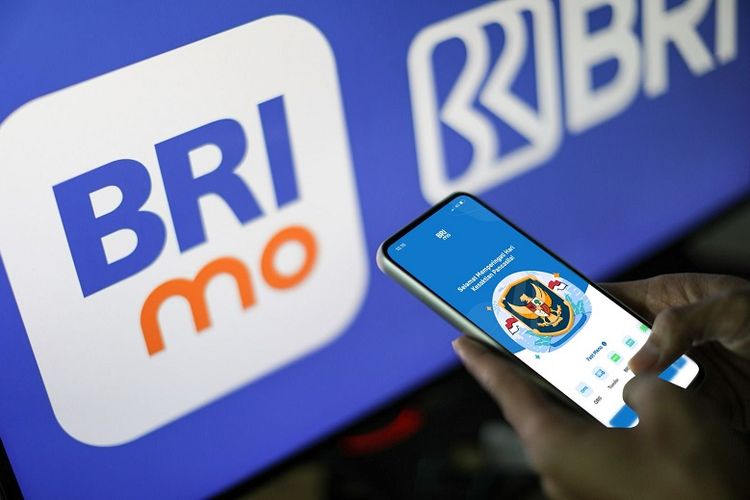 DOK. Humas BRI Bisa kirim barang via BRImo
2. Cara Ganti Nomor HP di Livin by Mandiri
Jika Anda menggunakan aplikasi Livin by Mandiri, berikut adalah cara untuk mengganti nomor HP Anda:
- Pertama, buka aplikasi Livin by Mandiri dan lakukan login menggunakan akun yang terdaftar.
- Setelah masuk, cari dan pilih menu Pengaturan yang terletak di pojok kanan bawah aplikasi.
- Di dalam menu Pengaturan, klik pada opsi Ubah Nomor Handphone.
- Kemudian, pilih opsi Kirim SMS. Anda akan secara otomatis diarahkan ke tampilan aplikasi pesan untuk mengirim SMS verifikasi.
- Kembali ke aplikasi Livin by Mandiri, Anda akan melihat pesan bahwa verifikasi berhasil. Selanjutnya, masukkan enam digit PIN Anda dan lakukan verifikasi wajah.
- Jika semua langkah berhasil, Anda akan menerima SMS berisi informasi bahwa status perubahan nomor telepon telah berhasil dilakukan.
3. Cara Ganti Nomor HP di BCA Mobile
Untuk mengganti nomor HP pada aplikasi BCA Mobile, nasabah perlu melalui beberapa langkah tambahan, termasuk menghubungi call center dan menggunakan mesin ATM. Berikut adalah prosesnya:
Tahap 1: Hubungi Call Center BCA
- Pertama, hubungi Halo BCA di nomor 1500 888.
- Siapkan dokumen penting seperti buku rekening tabungan, kartu ATM, dan KTP untuk proses verifikasi.
- Sampaikan permohonan Anda kepada customer service untuk menghapus nomor HP lama dari BCA Mobile. Pastikan Anda menjelaskan bahwa Anda ingin mengganti nomor HP yang terdaftar.
- Customer service akan menanyakan beberapa pertanyaan untuk memverifikasi identitas Anda. Jika semua data yang disampaikan dianggap sesuai, petugas call center akan membantu menghapus nomor lama di BCA Mobile.
Tahap 2: Aktivasi Ulang di Mesin ATM
- Setelah nomor HP lama dihapus, Anda perlu mengunjungi mesin ATM BCA terdekat.
- Masukkan kartu ATM BCA ke mesin ATM dan masukkan password ATM BCA Anda.
- Pilih opsi Daftar e-banking/Autodebet.
- Klik menu Mobile Banking dan pilih Lanjutkan atau YA.
- Masukkan nomor HP baru yang ingin didaftarkan, lalu pilih menu Benar.
- Masukkan PIN yang terdiri dari 6 digit angka. Setelah itu, ulangi proses verifikasi dengan memasukkan kembali PIN Anda dan klik Benar.
- Setelah proses selesai, struk akan keluar dari mesin ATM yang menandakan bahwa penggantian nomor HP m-Banking BCA telah selesai.
Tahap 3: Aktivasi Ulang di Aplikasi BCA Mobile
- Setelah mengubah nomor telepon di m-Banking BCA, Anda harus melakukan aktivasi ulang untuk menggunakan aplikasi.
- Buka menu m-BCA di aplikasi BCA Mobile.
- Pilih m-Admin dan kemudian pilih OK.
- Klik Aktivasi, dan periksa syarat dan ketentuan dari m-BCA di layar HP Anda dengan mengklik Accept.
- Masukkan 16 digit nomor kartu ATM BCA, lalu klik OK.
- Masukkan PIN m-BCA dan Anda akan menerima pesan di layar HP.
- Tunggu hingga Anda menerima SMS verifikasi dari BCA dan masukkan kode akses yang terdiri dari 6 karakter kombinasi huruf dan angka.
#cara-ganti-nomor-hp-brimo #cara-ganti-nomor-hp-bca-mobile #cara-ganti-nomor-hp-livin-by-mandiri