#30 tag 24jam

8 Cara Melihat Spesifikasi Laptop dengan Mudah untuk Semua Model
Pengguna bisa cek spek laptop dulu sebelum membelinya. Ada banyak pilihan cara buat melihat spesifikasi laptop yang bisa dilakukan pengguna. Halaman all [1,174] url asal
#cara-melihat-spesifikasi-laptop #cara-cek-spek-laptop #bagaimana-cara-melihat-spesifikasi-laptop #windows #macbook
(Kompas.com) 07/07/24 09:11
v/9946520/
KOMPAS.com - Terdapat beberapa panduan dasar mengoperasikan laptop yang kiranya perlu diketahui pengguna. Salah satu panduan dasar itu seperti cara melihat spesifikasi laptop. Cara ini bakal berguna untuk pengguna.
Cara cek spek laptop dapat dimanfaatkan pengguna untuk memeriksa kesesuain spesifikasi yang diusung laptop dengan deskripsi informasi yang biasa tersedia di boks. Ketika hendak membeli laptop, pengguna bisa memeriksa kesesuaian informasi spesifikasi itu.
Di tiap model laptop, pengguna bisa melakukan cek spesifikasi secara langsung lewat sistem. Dengan mengeceknya, pengguna bisa mengetahui beberapa spesifikasi yang diusung, seperti jenis prosesor, kapasitas RAM, kapasitas memori penyimpanan, dan lainnya.
Semua informasi spesifikasi itu bisa dilihat langsung di sistem laptop. Lantaran bakal berguna, pengguna kiranya perlu mengetahui cara melihat spesifikasi laptop. Lantas, bagaimana cara melihat spesifikasi laptop?
Jika tertarik untuk mengetahui lebih lanjut, silakan simak penjelasan di bawah ini mengenai cara melihat spesifikasi laptop dengan mudah dan praktis.
Cara melihat spesifikasi laptop
Cara melihat spesifikasi laptop itu pada dasarnya cukup mudah. Ada banyak pilihan cara melihat spesifikasi laptop yang bisa dilakukan pengguna. Pengguna bisa cek melalui menu pengaturan dan menu bawaan lainnya di laptop.
Akan tetapi, antara laptop berbasis Windows dan MacOS (Macbook), cara cek spesifikasinya bisa berbeda. Adapun penjelasan cara cek spek laptop untuk semua model, baik Windows maupun Macbook, adalah sebagai berikut.
1. Cara melihat spesifikasi laptop Windows lewat Windows Explorer
Cara melihat spesifikasi laptop Windows yang pertama bisa dilakukan lewat Windows Explorer atau biasa disebut juga dengan My Computer. Cara ini bakal menampilkan informasi spesifikasi seperti pada cara pertama. Adapun langkah-langkahnya adalah sebagai berikut:
- Buka Windows Explorer di laptop Windows.
- Kemudian, cari folder bertajuk “This PC” atau “My Computer”.
- Klik kanan pada folder tersebut dan pilih opsi “Properties”.
- Terakhir, sistem bakal menampilkan beberapa spesifikasi laptop, seperti kapasitas RAM, jenis prosesor, kecepatan prosesor, dan lainnya.
2. Cara cek spek laptop Windows via Menu Pengaturan
Cara cek spek laptop Windows yang kedua adalah melalui menu Pengaturan atau Settings. Di menu ini, pengguna bakal bisa menemukan informasi spesifikasi laptop. Adapun langkah-langkahnya adalah sebagai berikut:
- Klik logo Windows atau menu Start, kemudian pilih menu Settings.
- Setelah itu, pilih menu “System” dan klik opsi “About”.
- Terakhir, sistem bakal menampilkan beberapa spesifikasi laptop, seperti kapasitas RAM, jenis prosesor, kecepatan prosesor, dan lainnya.
 KOMPAS.com/Zulfikar Hardiansyah Ilustrasi cara melihat spesifikasi laptop Windows melalui menu pengaturan.
3. Cara melihat spesifikasi laptop Windows lewat System Information
Ketiga, cara melihat spesifikasi laptop Windows bisa dilakukan lewat System Information. Cara ini bakal bisa memuat informasi spesifikasi yang lebih lengkap. Adapun langkah-langkahnya adalah sebagai berikut:
- Ketuk kolom pencarian yang terdapat pada menu Start di laptop Windows.
- Kemudian, ketik System Information pada kolom tersebut.
- Jika hasil pencarian telah muncul, pilih program System Information.
- Setelah itu, pengguna bakal bisa melihat beberapa spesifikasi laptop, seperti jenis kartu grafis, jenis prosesor, kapasitas dan jenis memori penyimpanan, dan masih banyak lagi.
KOMPAS.com/Zulfikar Hardiansyah Ilustrasi cara melihat spesifikasi laptop Windows via System Information.4. Cara cek spek laptop Windows via Command Prompt
Cara cek spek laptop Windows yang berikutnya adalah melalui program Command Prompt. Di program ini, pengguna bisa meminta untuk disajikan informasi spesifikasi laptop. Adapun langkah-langkahnya adalah sebagai berikut:
- Ketuk kolom pencarian yang terdapat pada menu Start di laptop Windows.
- Kemudian, ketik Command Prompt pada kolom tersebut.
- Jika hasil pencarian telah muncul, pilih program Command Prompt.
- Setelah itu, ketik “systeminfo” (tanpa tanda kutip).
- Terakhir, sistem bakal menampilkan beberapa spesifikasi laptop, seperti mode kartu jaringan, kapasitas RAM, jenis prosesor, dan lainnya.
KOMPAS.com/Zulfikar Hardiansyah Ilustrasi cara cek spek laptop Windows via Command Prompt.5. Cara melihat spesifikasi laptop Windows via Dxdiag
Cara melihat spesifikasi laptop Windows yang kelima adalah melalui program Dxdiag. Program ini berfungsi untuk mengumpulkan informasi tentang perangkat untuk mengatasi beberapa masalah.
Di Dxdiag, pengguna bisa melihat informasi spesifikasi yang diusung laptop. Adapun cara cek spek laptop Windows lewat Dxdiag adalah sebagai berikut:
- Ketuk kolom pencarian yang terdapat pada menu Start di laptop Windows.
- Kemudian, ketik Dxdiag pada kolom tersebut.
- Jika hasil pencarian telah muncul, pilih program Dxdiag.
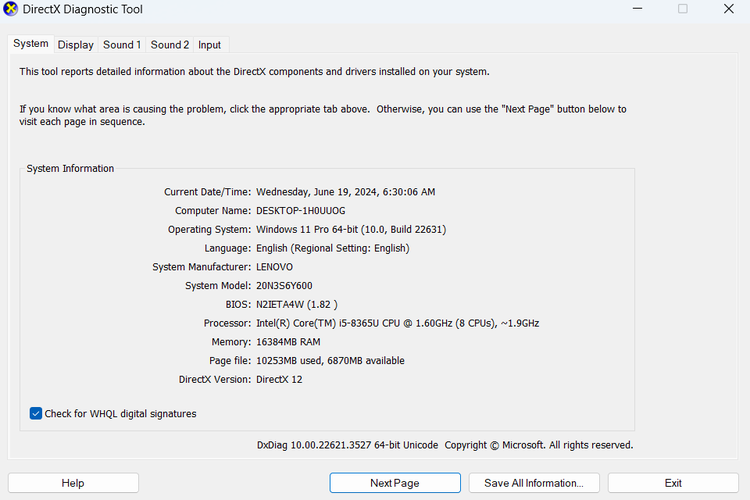
- Setelah itu, pengguna bakal bisa melihat beberapa spesifikasi laptop, seperti jenis prosesor, jenis layar, dan model audio yang digunakan.
KOMPAS.com/Zulfikar Hardiansyah Ilustrasi cara cek spek laptop Windows lewat Dxdiag.6. Cara cek spesifikasi Macbook via menu “About This Mac”
Cara cek spesifikasi Macbook yang pertama adalah melalui menu “About This Mac”. Di menu ini, pengguna bakal bisa menjumpai informasi spesifikasi yang diusung Macbook secara singkat. Adapun langkah-langkahnya adalah sebagai berikut:
- Klik ikon Apple di layar Home Macbook.
- Setelah itu, pilih menu “About This Mac” atau “Mengenai Mac Ini”.
- Terakhir, sistem bakal menampilkan informasi singkat spesifikasi Mac, seperti jenis prosesor, kapasitas RAM, dan versi sistem operasi.
Apple Ilustrasi cara melihat spesifikasi Macbook via menu About This Mac.7. Cara cek spesifikasi Macbook via menu pengaturan
Cara cek spesifikasi Macbook yang kedua bisa dilakukan melalui menu pengaturan. Cara kedua ini hasilnya mirip dengan cara pertama, yaitu menampilkan informasi singkat spesifikasi Macbook. Adapun langkah-langkahnya adalah sebagai berikut:
- Klik ikon Apple di layar Home.
- Kemudian, pilih menu pengaturan atau “System Preferences”.
- Selanjutnya, pilih menu “Umum” atau “General”.
- Gulir ke bawah dan klik opsi “About”.
- Terakhir, sistem bakal menampilkan informasi singkat spesifikasi Mac, seperti jenis prosesor, kapasitas RAM, dan versi sistem operasi.
8. Cara melihat spesifikasi Macbook lewat System Report
Ketiga, cara melihat spesifikasi Macbook dapat dilakukan melalui System Report. Di System Report, pengguna bakal bisa melihat spesifikasi Macbook secara lebih lengkap. Adapun penjelasan caranya adalah sebagai berikut:
MacOS Monterey dan yang lebih lama
- Klik ikon Apple di layar Home.
- Kemudian, pilih menu “About This Mac” atau “Mengenai Mac Ini”.
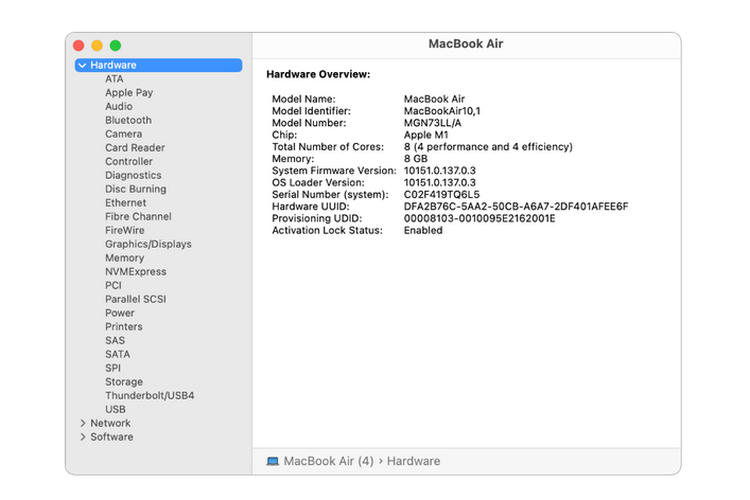
- Setelah itu, klik menu “System Report”.
- Selanjutnya, pengguna bakal bisa melihat daftar beberapa spesifikasi Macbook, seperti jenis kartu grafis, jenis memori penyimpanan, kapasitas memori penyimpanan, jenis prosesor, kapasitas baterai, dan lainnya.
Apple Ilustrasi cara melihat spesifikasi Macbook lewat System Report.MacOS Ventura dan yang lebih baru
- Klik ikon Apple di layar Home.
- Kemudian, pilih menu pengaturan atau “System Preferences”.
- Selanjutnya, pilih menu “Umum” atau “General”.
- Gulir ke bawah dan klik opsi “About”.
- Kemudian, pilih menu “System Report”.
- Selanjutnya, pengguna bakal bisa melihat daftar beberapa spesifikasi Macbook, seperti jenis kartu grafis, jenis memori penyimpanan, kapasitas memori penyimpanan, jenis prosesor, kapasitas baterai, dan lainnya.
Cukup mudah bukan cara melihat spesifikasi laptop? Dengan berbagai cara di atas, pengguna tak perlu bingung ketika hendak memastikan apakah spesifikasi yang diusung laptop sesuai dengan yang tercantum pada deskripsi informasinya.
Setelah memastikan spesifikasi laptop sesuai, pengguna bisa menggunakannya sebagai bahan pertimbangan sebelum membeli. Demikianlah penjelasan beberapa cara cek spek laptop semua model dengan mudah dan praktis, semoga bermanfaat.

5 Cara Melihat Spesifikasi Laptop Windows dengan Mudah dan Cepat
Cara melihat spesifikasi laptop Windows itu cukup mudah. Pengguna bisa melakukannya ketika hendak membeli laptop. Halaman all [904] url asal
#cara-melihat-spesifikasi-laptop #cara-cek-spek-laptop #bagaimana-cara-melihat-spesifikasi-laptop #cara-melihat-spesifikasi-laptop-di-mana #windows
(Kompas.com) 06/07/24 12:35
v/9849488/
KOMPAS.com - Pengguna penting untuk mengetahui beberapa langkah dalam memeriksa laptop berbasis Windows sebelum memutuskan membelinya. Salah satu langkah itu seperti cara melihat spesifikasi laptop Windows.
Cara cek spek laptop Windows itu bakal berguna bagi pengguna, terutama ketika tengah ingin membeli laptop. Sebagaimana cukup umum diketahui, setiap laptop bisa mengusung spesifikasi yang berbeda-beda.
Untuk mengetahui spesifikasi yang diusung laptop, pengguna bisa memeriksanya sendiri melalui sistem pada Windows. Sebagai informasi, sistem operasi Windows menyediakan fitur yang memungkinkan pengguna melihat spesifikasi pada laptop.
Lewat fitur itu, pengguna bakal bisa melihat kapasitas RAM, jenis prosesor, kecepatan prosesor, tipe sistem, dan lainnya, yang diusung pada laptop. Informasi spesifikasi ini bisa membantu pengguna untuk mempertimbangkan membeli laptop nantinya.
Lantaran bakal berguna, pengguna perlu mengetahui cara cek spek laptop Windows. Lantas, bagaimana cara melihat spesifikasi laptop Windows? Jika tertarik untuk mengetahuinya, silakan simak penjelasan di bawah ini soal cara melihat spesifikasi laptop Windows.
Cara melihat spesifikasi laptop Windows
Cara melihat spesifikasi laptop Windows itu pada dasarnya sangat mudah. Untuk melihat spesifikasinya, pengguna tak perlu repot memakai aplikasi tambahan. Cara cek spek laptop Windows dapat dilakukan dengan memakai fitur bawaan.
Ada banyak cara melihat spesifikasi laptop Windows yang bisa dilakukan pengguna.
Misalnya, cara cek spek laptop Windows bisa dilakukan melalui menu pengaturan, Windows Explorer, Command Prompt, dan lainnya.
Pengecekan spesifikasi laptop Windows dari menu dan program tersebut memiliki langkah yang berbeda-beda. Adapun penjelasan yang lebih detail mengenai beberapa cara melihat spesifikasi laptop Windows adalah sebagai berikut.
1. Cara melihat spesifikasi laptop Windows lewat Windows Explorer
Cara melihat spesifikasi laptop Windows yang pertama bisa dilakukan lewat Windows Explorer atau biasa disebut juga dengan My Computer. Cara ini bakal menampilkan informasi spesifikasi seperti pada cara pertama. Adapun langkah-langkahnya adalah sebagai berikut:
- Buka Windows Explorer di laptop Windows.
- Kemudian, cari folder bertajuk “This PC” atau “My Computer”.
- Klik kanan pada folder tersebut dan pilih opsi “Properties”.
- Terakhir, sistem bakal menampilkan beberapa spesifikasi laptop, seperti kapasitas RAM, jenis prosesor, kecepatan prosesor, dan lainnya.
2. Cara cek spek laptop Windows via Menu Pengaturan
Cara cek spek laptop Windows yang kedua adalah melalui menu Pengaturan atau Settings. Di menu ini, pengguna bakal bisa menemukan informasi spesifikasi laptop. Adapun langkah-langkahnya adalah sebagai berikut:
- Klik logo Windows atau menu Start, kemudian pilih menu Settings.
- Setelah itu, pilih menu “System” dan klik opsi “About”.
- Terakhir, sistem bakal menampilkan beberapa spesifikasi laptop, seperti kapasitas RAM, jenis prosesor, kecepatan prosesor, dan lainnya.
 KOMPAS.com/Zulfikar Hardiansyah Ilustrasi cara melihat spesifikasi laptop Windows melalui menu pengaturan.
3. Cara melihat spesifikasi laptop Windows lewat System Information
Ketiga, cara melihat spesifikasi laptop Windows bisa dilakukan lewat System Information. Cara ini bakal bisa memuat informasi spesifikasi yang lebih lengkap. Adapun langkah-langkahnya adalah sebagai berikut:
- Ketuk kolom pencarian yang terdapat pada menu Start di laptop Windows.
- Kemudian, ketik System Information pada kolom tersebut.
- Jika hasil pencarian telah muncul, pilih program System Information.
- Setelah itu, pengguna bakal bisa melihat beberapa spesifikasi laptop, seperti jenis kartu grafis, jenis prosesor, kapasitas dan jenis memori penyimpanan, dan masih banyak lagi.
KOMPAS.com/Zulfikar Hardiansyah Ilustrasi cara melihat spesifikasi laptop Windows via System Information.4. Cara cek spek laptop Windows via Command Prompt
Cara cek spek laptop Windows yang berikutnya adalah melalui program Command Prompt. Di program ini, pengguna bisa meminta untuk disajikan informasi spesifikasi laptop. Adapun langkah-langkahnya adalah sebagai berikut:
- Ketuk kolom pencarian yang terdapat pada menu Start di laptop Windows.
- Kemudian, ketik Command Prompt pada kolom tersebut.
- Jika hasil pencarian telah muncul, pilih program Command Prompt.
- Setelah itu, ketik “systeminfo” (tanpa tanda kutip).
- Terakhir, sistem bakal menampilkan beberapa spesifikasi laptop, seperti mode kartu jaringan, kapasitas RAM, jenis prosesor, dan lainnya.
KOMPAS.com/Zulfikar Hardiansyah Ilustrasi cara cek spek laptop Windows via Command Prompt.5. Cara melihat spesifikasi laptop Windows via Dxdiag
Cara melihat spesifikasi laptop Windows yang kelima adalah melalui program Dxdiag. Program ini berfungsi untuk mengumpulkan informasi tentang perangkat untuk mengatasi beberapa masalah.
Di Dxdiag, pengguna bisa melihat informasi spesifikasi yang diusung laptop. Adapun cara cek spek laptop Windows lewat Dxdiag adalah sebagai berikut:
- Ketuk kolom pencarian yang terdapat pada menu Start di laptop Windows.
- Kemudian, ketik Dxdiag pada kolom tersebut.
- Jika hasil pencarian telah muncul, pilih program Dxdiag.
- Setelah itu, pengguna bakal bisa melihat beberapa spesifikasi laptop, seperti jenis prosesor, jenis layar, dan model audio yang digunakan.
KOMPAS.com/Zulfikar Hardiansyah Ilustrasi cara cek spek laptop Windows lewat Dxdiag.Cukup mudah bukan cara melihat spesifikasi laptop Windows? Melalui beberapa cara di atas, pengguna dapat memeriksa kesesuaian antara spesifikasi yang terdapat pada laptop Windows dengan deskripsinya.
Informasi spesifikasi yang terdapat pada sistem laptop Windows itu bisa dipakai sebagai bahan pertimbangan sebelum membeli. Demikianlah penjelasan lengkap seputar beberapa cara cek spek laptop Windows dengan mudah dan praktis.
Sebagai informasi tambahan, cara melihat spesifikasi laptop Windows yang tertera di atas itu dapat dilakukan pada Windows 10 dan Windows 11.