2 Cara Buat Tabel Data di Google Sheets dengan Mudah dan Cepat
Google Sheets menyediakan fitur 'Convert to table' untuk memudahkan pengguna membuat tabel data dengan mudah dan rapi. Halaman all
(Kompas.com) 14/07/24 15:35 10753606
KOMPAS.com - Saat menggunakan Google Sheets, pengguna umumnya akan mengolah berbagai data dengan bantuan tabel. Membuat tabel data membantu untuk menyajikan data lebih mudah dibaca dan efisien.
Selain itu tabel memfasilitasi analisis data dengan menyediakan format yang jelas dan terstruktur untuk menghitung, membandingkan, dan menyajikan data secara grafis. Adapun cara membuat tabel data di Google Sheets dapat dilakukan dengan mudah.
Lantas bagaimana cara membuat tabel data di Google Sheets dengan mudah? Selengkapnya berikut ini tutorialnya.
Cara buat tabel data di Google Sheets dengan mudah
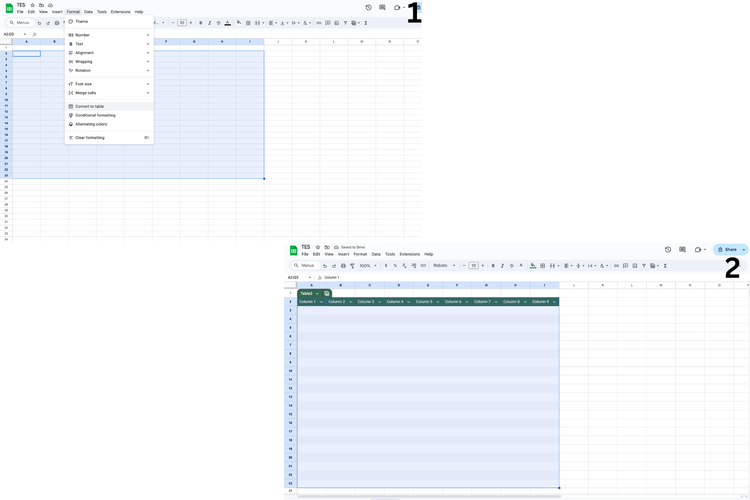 Kompas.com/soffyaranti Ilustrasi cara buat tabel di Google Sheets
- Buat data di Google Sheets Anda. Anda juga dapat membuka file data di Google Sheets yang pernah Anda buat sebelumnya
- Selanjutnya rapikan data-data yang tersaji
- Misalnya Anda ingin menambahkan tambahan data, merentangkan range, dan mengubah beberapa angka
- Setelah selesai merapikan data, maka pilih dan blok seluruh range data yang ingin dijadikan tabel
- Selanjutnya klik “Format”
- Pilih “Convert to table”
- Selanjutnya data Anda telah tersaji dalam tabel
- Rapikan data-data yang sudah berada dalam tabel
- Bagi Anda yang ingin memasukan drop down list di salah satu data, maka pilih salah satu kolom yang diinginkan, kemudian pilih “Insert” dan klik “Drop down”
- Selesai, kini Anda bisa merapikan data-data yang telah dikemas tabel di Google Sheets
Cara buat tabel data di Google Sheets tanpa isian data
Kompas.com/soffyaranti Ilustrasi cara buat tabel di google sheetsAnda juga bisa membuat tabel data tanpa isian data sebelumnya. Artinya, Anda dapat membuat tabel kosong yang kemudian dapat diisi oleh rincian data.
- Buka Google Sheets Anda
- Blok area Sheets yang Anda inginkan menjadi tabel. Anda bisa blok 3-5 range tabel
- Klik “Format”
- Pilih “Convert to table”
- Selanjutnya Anda bisa memberi nama masing-masing kolom sesuai yang Anda inginkan
- Kemudian Anda bisa memasukkan data-data di tabel tersebut
- Selesai kini tabel di Google Sheets telah dibuat
Demikian cara membuat tabel data di Google Sheets dengan cepat dan mudah. Selamat mencoba.
Dapatkan update berita teknologi dan gadget pilihan setiap hari. Mari bergabung di Kanal WhatsApp KompasTekno.
#google-sheets #tabel #data #cara-buat-tabel-data-di-google-sheets