#30 tag 24jam
Microsoft Excel Vs Google Sheets: Perbandingan, Kelebihan, dan Kekurangannya
Excel vs Google Sheets memiliki perbedaam utama dalam kolaborasi real-time, analisis data, aksesibilitas, hingga performanya. Halaman all [1,150] url asal
#google-sheets #microsoft-excel #perbandingan-microsoft-excel-dan-google-sheets
(Kompas.com) 09/11/24 03:35
v/17834358/
KOMPAS.com - Dalam dunia kerja dan pendidikan, Microsoft Excel dan Google Sheets menjadi dua pilihan populer untuk mengelola data dan membuat spreadsheet.
Keduanya memiliki keunggulan dan kelemahan masing-masing, yang membuat pengguna sering kali sulit memilih mana yang lebih sesuai dengan kebutuhan mereka.
Excel terkenal dengan fitur analitik yang mendalam dan kemampuan komputasi kompleks, sedangkan Google Sheets menawarkan aksesibilitas dan kolaborasi secara real-time.
Selengkapnya KompasTekno mengulas perbandingan antara Excel dan Sheets untuk membantu Anda menentukan pilihan terbaik sesuai kebutuhan.
Kelebihan Google Sheets
Biaya dan aksesibilitas
Google Sheets adalah pilihan yang ekonomis, terutama bagi individu dan tim kecil, karena gratis untuk semua pemilik akun Google. Aplikasi ini berbasis cloud, artinya pengguna dapat mengakses dokumen dari perangkat apa pun yang terhubung dengan internet.
Kemampuan ini sangat menguntungkan bagi pengguna yang bekerja dari berbagai lokasi, memudahkan akses dan fleksibilitas dalam mengelola data kapan saja.
Fitur kolaborasi real-time
Keunggulan utama Google Sheets adalah kemampuannya untuk berkolaborasi secara real-time. Dengan fitur ini, beberapa pengguna dapat mengedit dan memberi masukan pada dokumen yang sama secara bersamaan.
Selain itu, terdapat fitur chat dan komentar yang memungkinkan komunikasi langsung dalam dokumen, menjadikannya ideal untuk proyek tim yang membutuhkan input dari berbagai pihak. Hal ini mempercepat pengambilan keputusan dan meningkatkan efisiensi kerja.
Integrasi dengan Google Workspace
Google Sheets terintegrasi dengan berbagai layanan lain dalam Google Workspace, seperti Google Docs, Slides, dan Drive. Hal ini memudahkan pengguna untuk mengelola dan berbagi data antar aplikasi tanpa kendala.
Misalnya, data yang diolah di Sheets dapat langsung diimpor ke Google Slides untuk presentasi atau disimpan di Drive agar mudah diakses oleh anggota tim lain. Integrasi ini mendukung produktivitas melalui alur kerja yang lancar.
Kekurangan Google Sheets
Fitur analisis dan data terbatas
Walaupun Google Sheets menawarkan berbagai fungsi dasar, alat analisis datanya masih terbatas dibandingkan dengan Microsoft Excel. Sheets tidak memiliki alat analisis statistik atau formula kompleks yang sering diperlukan dalam analisis data tingkat lanjut.
Kekurangan ini bisa menjadi hambatan bagi pengguna yang membutuhkan pemrosesan data mendalam.
Performa terbatas pada dataset besar
Google Sheets cenderung mengalami penurunan performa ketika digunakan untuk mengolah data dalam jumlah besar. Hal ini dapat menyebabkan lag atau bahkan crash, yang sangat mengganggu, terutama dalam situasi kritis di mana kecepatan dan ketepatan sangat diperlukan. Maka, Sheets lebih cocok untuk proyek dengan skala data sedang atau kecil.
Ketergantungan pada koneksi internet
Meski Google Sheets memiliki opsi untuk penggunaan offline, pengaturannya tidak otomatis dan fungsionalitas utama tetap bergantung pada koneksi internet. Hal ini menjadi kendala bagi pengguna yang berada di area dengan akses internet tidak stabil, sehingga produktivitas bisa terganggu ketika Sheets tidak dapat digunakan secara optimal.
Kelebihan Microsoft Excel
Alat analisis data yang mumpuni
Microsoft Excel dikenal dengan kemampuan analisis datanya yang kuat, menyediakan beragam fungsi dan alat canggih seperti PivotTable, Power Query, dan formula kompleks.
Excel cocok untuk tugas analisis yang mendalam seperti permodelan keuangan dan statistik, di mana pemrosesan data tingkat lanjut diperlukan. Hal ini membuat Excel ideal bagi profesional di bidang keuangan, statistik, dan analitik.
Dapat digunakan sepenuhnya offline
Tidak seperti Google Sheets, Excel dapat digunakan sepenuhnya dalam mode offline tanpa batasan fitur. Pengguna dapat bekerja dengan bebas tanpa khawatir kehilangan akses saat tidak terhubung ke internet, dan perubahan otomatis akan tersinkronisasi saat kembali online.
Fitur ini memberi fleksibilitas lebih, terutama bagi pengguna yang sering bekerja di area tanpa akses internet.
Pilihan visualisasi yang lebih luas
Excel menawarkan lebih banyak pilihan untuk visualisasi data dengan beragam jenis grafik dan kemampuan kustomisasi yang mendetail.
Bagi pengguna yang mengutamakan presentasi data secara mendalam, Excel memberikan fleksibilitas untuk menyesuaikan visual agar lebih menarik dan informatif. Visualisasi yang lebih kaya ini membuat Excel unggul bagi pengguna yang sering membuat laporan atau presentasi data.
Kekurangan Microsoft Excel
Biaya berlangganan
Microsoft Excel memerlukan biaya langganan atau pembelian lisensi melalui paket Microsoft 365, menjadikannya lebih mahal dibandingkan Google Sheets. Bagi pengguna yang mengutamakan hemat biaya atau hanya membutuhkan fitur dasar, biaya ini mungkin menjadi penghalang.
Tingkat kerumitan penggunaan
Dengan fitur yang sangat lengkap, Excel memiliki kurva pembelajaran yang cukup tinggi, terutama bagi pemula. Memahami dan menguasai semua fiturnya membutuhkan waktu dan pelatihan, sehingga bisa menjadi tantangan bagi mereka yang baru menggunakan aplikasi spreadsheet ini.
Fitur Kolaborasi yang kurang intuitif
Walaupun Excel memiliki beberapa fitur kolaborasi dalam versi web-nya, pengalaman kolaborasi di Excel sering kali dianggap kurang intuitif dibandingkan dengan Google Sheets. Selain itu, masalah kompatibilitas versi bisa muncul jika pengguna mengakses file melalui versi Excel yang berbeda, yang bisa menghambat kolaborasi dan sinkronisasi data.
Pemilihan antara Microsoft Excel dan Google Sheets sangat bergantung pada kebutuhan pengguna. Google Sheets lebih cocok untuk mereka yang membutuhkan kolaborasi real-time, biaya rendah, dan kemudahan penggunaan.
Sebaliknya, Excel lebih unggul untuk analisis data mendalam, visualisasi yang kompleks, dan fleksibilitas offline. Memahami kekuatan masing-masing aplikasi membantu pengguna untuk memanfaatkannya secara optimal sesuai kebutuhan kerja atau proyek.
Tabel perbandingan Google Sheets dan Microsoft Excel
| Aspek | Google Sheets | Microsoft Excel |
| Biaya dan aksesibilitas | Gratis untuk pengguna Google, berbasis cloud, dan mudah diakses dari perangkat apa pun dengan internet. | Memerlukan biaya berlangganan melalui Microsoft 365, menjadikannya lebih mahal tetapi dengan fitur lengkap. |
| Kolaborasi Real-Time | Memungkinkan kolaborasi real-time dengan fitur chat dan komentar, sangat ideal untuk proyek tim. | Fitur kolaborasi ada di versi web, namun sering kurang intuitif dan bisa mengalami kendala sinkronisasi antar versi. |
| Integrasi dengan Aplikasi | Terintegrasi dengan layanan Google Workspace seperti Docs, Slides, dan Drive, mendukung alur kerja yang terkoordinasi. | Terintegrasi dengan aplikasi Microsoft lainnya, tetapi umumnya hanya untuk pengguna dalam ekosistem Microsoft. |
| Analisis Data | Menyediakan fungsi dasar, namun kurang dalam analisis data lanjutan seperti yang ada di Excel. | Dikenal dengan alat analisis data yang kuat, seperti PivotTable dan Power Query, cocok untuk pemodelan dan analisis yang kompleks. |
| Performa dengan Dataset Besar | Kurang optimal untuk data berukuran besar, sering mengalami lag dan keterbatasan saat bekerja dengan data intensif. | Mampu menangani dataset besar dengan stabilitas lebih tinggi, cocok untuk proyek data berat. |
| Fungsionalitas Offline | Bergantung pada koneksi internet, meskipun bisa diakses offline dengan pengaturan khusus. | Bisa digunakan sepenuhnya offline tanpa batasan, dengan sinkronisasi otomatis saat terhubung kembali ke internet. |
| Visualisasi Data | Menawarkan grafik dasar dengan pilihan visualisasi yang terbatas. | Menyediakan lebih banyak opsi grafik dan visualisasi yang detail, ideal untuk presentasi data yang lebih mendalam. |
| Kemudahan Penggunaan | Antarmuka sederhana dan mudah diakses, cocok untuk pemula dan pengguna umum. | Antarmuka kompleks dengan fitur berlimpah, membutuhkan waktu dan pelatihan untuk memahami semua fungsi. |
Dapatkan update berita teknologi dan gadget pilihan setiap hari. Mari bergabung di Kanal WhatsApp KompasTekno.
Cara Mengatur Print Area di Google Sheets
Bagi pengguna yang menggunakan Gogole Sheets dan ingin mencetak dokumen sheets langsung dapat dilakukan dengan mudah di menu 'File' Halaman all [404] url asal
#print #google-sheets #cara-print-google-sheets #cara-mengatur-print-area
(Kompas.com) 10/08/24 03:35
v/13989960/
KOMPAS.com - Mengatur area cetak di Google Sheets adalah langkah penting untuk memastikan dokumen Anda dicetak dengan rapi dan sesuai kebutuhan. Dengan mengatur area cetak, Anda bisa memilih bagian tertentu dari spreadsheet yang ingin dicetak, mengatur lebar kolom, dan menyesuaikan ukuran halaman agar hasil cetakan lebih profesional dan efisien.
Baik Anda sedang menyiapkan laporan, anggaran, atau data lainnya, mengerti mengenai cara mengatur print area akan membantu Anda menghindari pencetakan yang tidak perlu dan memastikan bahwa informasi penting tercetak dengan jelas dan akurat.
Lantas bagaimana cara mengatur print area di Google Sheets? Selengkapnya berikut ini beberapa tutorialnya.
Cara atur print area di Google Sheets
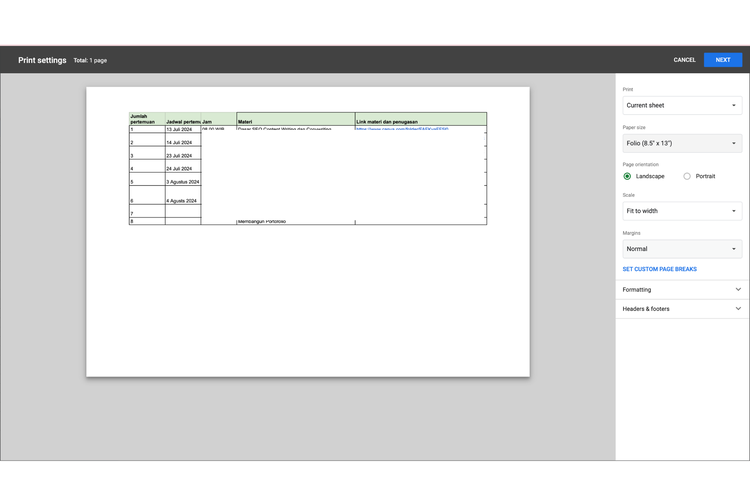 Kompas.com/soffyaranti Ilustrasi cara mengatur area print di Google Sheets
- Klik dan seret mouse Anda untuk memilih sel-sel yang ingin Anda cetak.
- Klik "File" di menu atas, lalu pilih "Print".
- Dalam jendela Print, pastikan opsi "Selected cells" dipilih. Ini akan mencetak hanya area yang Anda pilih.
- Anda dapat mengubah orientasi halaman, ukuran kertas, margin, dan pengaturan. Saat Anda menyesuaikan setiap pengaturan, tampilan akan menyesuaikan untuk mencerminkan opsi yang Anda pilih.
- Ubah sebanyak mungkin pengaturan di atas hingga pratinjau cetak sesuai dengan hasil yang Anda inginkan
- Selanjutnya Klik "Print" untuk mencetak atau "Preview" untuk melihat bagaimana hasilnya sebelum mencetak.
Cara atur lebar dan tinggi kolom di Google Sheets
Untuk menyesuaikan lembar cetak, Anda dapat mengatur kembali
Mengatur lebar kolom
- Klik pada header kolom yang ingin Anda ubah.
- Seret batas kanan kolom untuk memperluas atau mempersempit lebar.
- Untuk mengatur lebar secara spesifik, klik dua kali pada batas kanan kolom.
Mengatur tinggi baris
- Klik pada nomor baris yang ingin Anda ubah.
- Seret batas bawah baris untuk memperluas atau mempersempit tinggi.
- Untuk mengatur tinggi secara spesifik, klik dua kali pada batas bawah baris.
Itulah cara mengatur print di area Google Sheets dengan mudah. Selamat mencoba.
Dapatkan update berita teknologi dan gadget pilihan setiap hari. Mari bergabung di Kanal WhatsApp KompasTekno.
2 Cara Buat Tabel Data di Google Sheets dengan Mudah dan Cepat
Google Sheets menyediakan fitur 'Convert to table' untuk memudahkan pengguna membuat tabel data dengan mudah dan rapi. Halaman all [425] url asal
#google-sheets #tabel #data #cara-buat-tabel-data-di-google-sheets
(Kompas.com) 14/07/24 15:35
v/10753606/
KOMPAS.com - Saat menggunakan Google Sheets, pengguna umumnya akan mengolah berbagai data dengan bantuan tabel. Membuat tabel data membantu untuk menyajikan data lebih mudah dibaca dan efisien.
Selain itu tabel memfasilitasi analisis data dengan menyediakan format yang jelas dan terstruktur untuk menghitung, membandingkan, dan menyajikan data secara grafis. Adapun cara membuat tabel data di Google Sheets dapat dilakukan dengan mudah.
Lantas bagaimana cara membuat tabel data di Google Sheets dengan mudah? Selengkapnya berikut ini tutorialnya.
Cara buat tabel data di Google Sheets dengan mudah
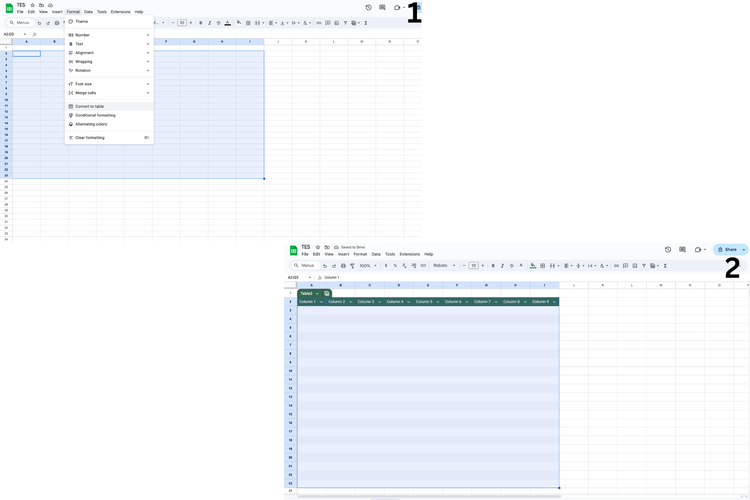 Kompas.com/soffyaranti Ilustrasi cara buat tabel di Google Sheets
- Buat data di Google Sheets Anda. Anda juga dapat membuka file data di Google Sheets yang pernah Anda buat sebelumnya
- Selanjutnya rapikan data-data yang tersaji
- Misalnya Anda ingin menambahkan tambahan data, merentangkan range, dan mengubah beberapa angka
- Setelah selesai merapikan data, maka pilih dan blok seluruh range data yang ingin dijadikan tabel
- Selanjutnya klik “Format”
- Pilih “Convert to table”
- Selanjutnya data Anda telah tersaji dalam tabel
- Rapikan data-data yang sudah berada dalam tabel
- Bagi Anda yang ingin memasukan drop down list di salah satu data, maka pilih salah satu kolom yang diinginkan, kemudian pilih “Insert” dan klik “Drop down”
- Selesai, kini Anda bisa merapikan data-data yang telah dikemas tabel di Google Sheets
Cara buat tabel data di Google Sheets tanpa isian data
Kompas.com/soffyaranti Ilustrasi cara buat tabel di google sheetsAnda juga bisa membuat tabel data tanpa isian data sebelumnya. Artinya, Anda dapat membuat tabel kosong yang kemudian dapat diisi oleh rincian data.
- Buka Google Sheets Anda
- Blok area Sheets yang Anda inginkan menjadi tabel. Anda bisa blok 3-5 range tabel
- Klik “Format”
- Pilih “Convert to table”
- Selanjutnya Anda bisa memberi nama masing-masing kolom sesuai yang Anda inginkan
- Kemudian Anda bisa memasukkan data-data di tabel tersebut
- Selesai kini tabel di Google Sheets telah dibuat
Demikian cara membuat tabel data di Google Sheets dengan cepat dan mudah. Selamat mencoba.
Dapatkan update berita teknologi dan gadget pilihan setiap hari. Mari bergabung di Kanal WhatsApp KompasTekno.