Cara Mengatur Print Area di Google Sheets
Bagi pengguna yang menggunakan Gogole Sheets dan ingin mencetak dokumen sheets langsung dapat dilakukan dengan mudah di menu 'File' Halaman all
(Kompas.com) 10/08/24 03:35 13989960
KOMPAS.com - Mengatur area cetak di Google Sheets adalah langkah penting untuk memastikan dokumen Anda dicetak dengan rapi dan sesuai kebutuhan. Dengan mengatur area cetak, Anda bisa memilih bagian tertentu dari spreadsheet yang ingin dicetak, mengatur lebar kolom, dan menyesuaikan ukuran halaman agar hasil cetakan lebih profesional dan efisien.
Baik Anda sedang menyiapkan laporan, anggaran, atau data lainnya, mengerti mengenai cara mengatur print area akan membantu Anda menghindari pencetakan yang tidak perlu dan memastikan bahwa informasi penting tercetak dengan jelas dan akurat.
Lantas bagaimana cara mengatur print area di Google Sheets? Selengkapnya berikut ini beberapa tutorialnya.
Cara atur print area di Google Sheets
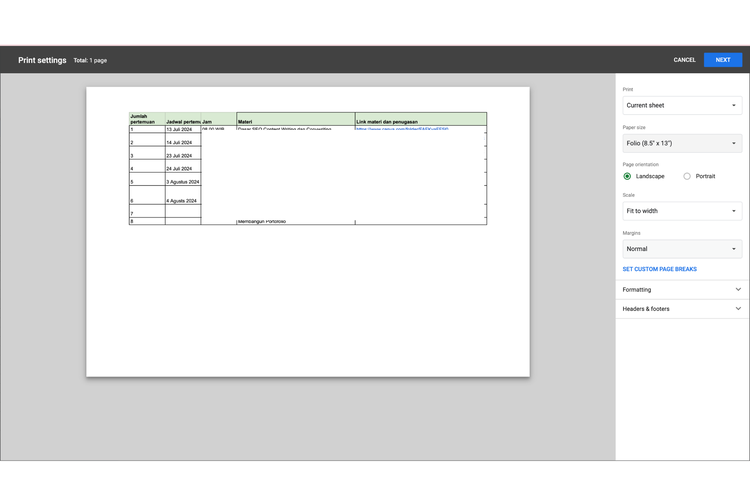 Kompas.com/soffyaranti Ilustrasi cara mengatur area print di Google Sheets
- Klik dan seret mouse Anda untuk memilih sel-sel yang ingin Anda cetak.
- Klik "File" di menu atas, lalu pilih "Print".
- Dalam jendela Print, pastikan opsi "Selected cells" dipilih. Ini akan mencetak hanya area yang Anda pilih.
- Anda dapat mengubah orientasi halaman, ukuran kertas, margin, dan pengaturan. Saat Anda menyesuaikan setiap pengaturan, tampilan akan menyesuaikan untuk mencerminkan opsi yang Anda pilih.
- Ubah sebanyak mungkin pengaturan di atas hingga pratinjau cetak sesuai dengan hasil yang Anda inginkan
- Selanjutnya Klik "Print" untuk mencetak atau "Preview" untuk melihat bagaimana hasilnya sebelum mencetak.
Cara atur lebar dan tinggi kolom di Google Sheets
Untuk menyesuaikan lembar cetak, Anda dapat mengatur kembali
Mengatur lebar kolom
- Klik pada header kolom yang ingin Anda ubah.
- Seret batas kanan kolom untuk memperluas atau mempersempit lebar.
- Untuk mengatur lebar secara spesifik, klik dua kali pada batas kanan kolom.
Mengatur tinggi baris
- Klik pada nomor baris yang ingin Anda ubah.
- Seret batas bawah baris untuk memperluas atau mempersempit tinggi.
- Untuk mengatur tinggi secara spesifik, klik dua kali pada batas bawah baris.
Itulah cara mengatur print di area Google Sheets dengan mudah. Selamat mencoba.
Dapatkan update berita teknologi dan gadget pilihan setiap hari. Mari bergabung di Kanal WhatsApp KompasTekno.
#print #google-sheets #cara-print-google-sheets #cara-mengatur-print-area
https://tekno.kompas.com/read/2024/08/10/03350087/cara-mengatur-print-area-di-google-sheets