#30 tag 24jam
Kenali 7 Tanda WhtasApp Diblokir dan Cara Memastikannya!
WhatsApp kamu diblokir? Kenali 7 tanda WA diblokir secara diam-diam dan temukan cara mudah untuk memastikan kebenarannya. Simak panduan lengkapnya di sini! [795] url asal
#wa-diblokir #whatsapp-diblokir #whatsapp #blokir #tanda-wa-diblokir #mac #detikers #klik-blokir-nama-kontak #nomor-whatsapp #pemblokir #blokiran #kbbi #whtasapp #nomor-telepon #hapus #buka-blokir #klik-kontak-dibloki
(detikFinance) 08/10/24 03:00
v/16307875/
Palembang - Pernahkah mengalami pesan tidak terkirim alias centang satu? Hal ini bisa berarti WhatsApp atau WA diblokir.
Menjadi tanda tanya besar ketika WA diblokir secara diam-diam oleh orang lain. Bahkan bisa bikin kepikiran karena ingin tahu alasan orang bersangkutan melakukan pemblokiran.
Dikutip laman KBBI, blokir adalah aksi membekukan atau memberhentikan menghentikan orang tertentu mengakses informasi. Nah, centang satu bukanlah satu-satunya tanda WA telah diblokir.
Ada banyak faktor lain yang bisa diketahui apakah nomor WhatsApp detikers diblokir atau tidak. Supaya tidak salah menerka, berikut ini 7 tanda yang harus dicek.
Cara Mengetahui WA Diblokir
Berdasarkan laman Faq WhatsApp, terdapat sejumlah indikator yang menunjukkan nomor WhatsApp detikers diblokir seseorang, di antaranya yakni:
1. Checklist Satu
Checklist satu berarti tidak centang dua atau biru. Tanda ini mudah untuk dikenali karena ketika mengirim pesan akan muncul konfirmasi. Kendati begitu, bisa jadi yang bersangkutan tidak ada sinyal atau menghilangkan konfirmasi pesan dibaca.
2. Status Kontak Hilang
Ketika diblokir, maka tidak bisa melihat status kontak. Secara otomatis nomor terhapus dari kontak WhatsApp.
3. Pembaruan Profil Tidak Bisa Dilihat
Sama halnya dengan status kontak, pembaharuan dari profil yang memblokir tidak dapat dilihat sama sekali.
4. Panggilan Tidak Tersambung
Ketika melakukan panggilan maka akan muncul keterangan "Memanggil". Hal itu berarti nomor yang dituju tidak tersambung.
5. Status Online Hilang
Ketika diblokir tidak dapat lagi melihat status online atau terakhir dilihat dari kontak tersebut. Namun hal ini belum bisa menjadi penyebab pasti nomor WA telah diblokir. Sebab, bisa saja pemilik nomor mengatur status terakhir dilihat.
6. Tidak Dapat Menambahkan ke Grup
Poin keenam ini termasuk tanda yang paling meyakinkan. Ketika ingin memasukkan orang yang dituju ke grup akan muncul keterangan "Tidak Dapat Menambahkan".
7. Foto Profil Hilang
Untuk membuat semakin yakini bisa mengecek foto profil pengguna, jika hilang atau muncul gambar sama sekali hanya simbol berwarna abu-abu bisa jadi alasan nomor detikers telah diblokir oleh kontak bersangkutan.
Apabila mengalami tujuh penyebab di atas, dapat berarti orang tersebut telah memblokir nomor. Alasan mengenai pemblokir hanya diketahui oleh orang yang bersangkutan.
Cara Memblokir Seseorang
Memblokir nomor orang lain di WhatsApp dilakukan melalui pengaturan atau titik tiga di sebelah kanan. Setiap jenis device mempunyai cara berbeda-beda, berikut langkah-langkah:
1. Pengguna Android
- Ketuk "Pengaturan"
- Pilih "Privasi"
- Klik "Kontak Diblokir"
- Tambahkan kontak dengan memilih ikon plus berwarna abu-abu
- Cari atau pilih kontak yang ingin diblokir
Bisa juga dilakukan melalui notifikasi WA yang muncul di layar kunci. Caranya klik simbol panah bawah lalu pilih "Blokir"
2. Pengguna iOS
- Buka pengaturan
- Pilih "Privasi"
- Klik "Diblokir"
- Lalu "Tambah Baru"
- Cari kontak yang ingin diblokir lalu ketuk nomornya
3. Pengguna KaiOS
- Pilih "Opsi"
- Klik "Setelan"
- Lalu "Privasi" dan "Blokir"
- Tambah baru dan pilih kontak yang ingin diblokir
- Tekan "Blokir"
Bisa juga memblokir kontak dengan memilih chat pada nomor yang bersangkutan. Klik "Opsi" lalu "Lihat Kontak", "Blokir", dan "Blokir"
4. WA Web
- Klik tanda panah bawah pada kolom chat orang yang ingin diblokir
- Klik titik tiga di sudut kanan atas jendela chat
- Klik "Blokir"
- Hapus centang di samping tulisan "Laporkan ke WhatsApp" jika tidak ingin melaporkan pengirim
- Selesaikan instruksinya
5. Pengguna Mac
- Klik chat dari nomor yang ingin diblokir
- Klik nama kontak atau nomor telepon untuk melihat kontak mereka
- Gulir ke bawah lalu klik "Blokir Nama Kontak/Nomor Telepon"
- Tekan "Blokir"
Langkah-langkah di atas juga bisa dilakukan untuk membuka blokiran. Bisa juga dengan mengklik nomor yang ingin dibuka blokirnya nanti muncul notifikasi "Buka Blokir (nama telepon)".
Itulah penjelasan lengkap mengenai 7 tanda mengetahui nomor WA diblokir tanpa sebab oleh orang lain. Semoga bermanfaat ya!

(csb/csb)
Trik Menyembunyikan Nomor Pribadi saat Menelepon Kontak Asing via iPhone
Pengaturan Telepon pada iPhone secara default memungkinkan pengguna bisa menyembunyikan nomor pribadi saat menelepon kontak yang tidak dikenal. Halaman all [411] url asal
#iphone #nomor-telepon #cara-menyembunyikan-nomor-pribadi-di-iphone
(Kompas.com) 05/07/24 17:35
v/9769018/
KOMPAS.com - Keamanan privasi menjadi salah satu hal utama yang dipertimbangkan pengguna. Salah satu upaya pengguna untuk meningkatkan privasi pengguna adalah menyembunyikan nomor telepon pribadi saat menelepon kontak tak dikenal.
Saat menyembunyikan nomor pribadi Anda, maka nomor Anda tidak terdeteksi atau muncul saat Anda menghubungi kontak telepon yang dirasa asing.
Bagi pengguna iPhone, cara ini bisa dilakukan dengan menonaktifkan ID Caller iPhone Anda. ID Caller iPhone sendiri merupakan fitur yang memungkinkan penerima panggilan melihat nomor telepon pemanggil sebelum menjawab panggilan tersebut.
ID Caller dapat diatur untuk bisa ditampilkan maupun disembunyikan. Sehingga Anda dapat dengan mudah mengatur apakah nomor telepon Anda ditampilkan atau disembunyikan saat Anda melakukan panggilan.
Ini berguna untuk menjaga privasi Anda saat menelepon orang yang tidak Anda kenal atau ketika Anda tidak ingin nomor Anda diketahui untuk berbagai alasan. Lantas bagaimana menyembunyikan nomor pribadi saat menelopon kontak dikenal? Selengkapnya berikut ini tutorialnya.
Cara menyembunyikan ID Caller di iPhone
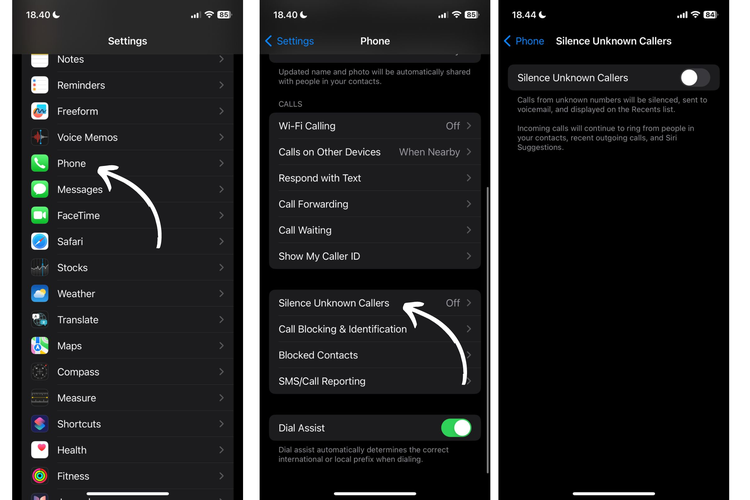 Kompas.com/soffyaranti Ilustrasi cara menonaktifkan id caller di iPhone
- Buka “Settings” pada iPhone Anda
- Gulir ke bawah dan pilih menu “Telepon”
- Gulir ke bawah dan pilih “Show My Caller ID”
- Kemudian geser toggle ke kiri untuk menonaktifkan atau menyembunyikan Caller ID iPhone
Cara silent nomor tak dikenal di iPhone
Kompas.com/soffyaranti Ilustrasi cara silent nomor tak dikenal di iPhoneBagi Anda yang terganggu dengan kontak tak dikenal yang sering menelepon sembarangan, dapat mengaktfikan fitur “Silence Unknown Callers”
- Buka “Settings” pada iPhone Anda
- Gulir ke bawah dan pilih menu “Telepon”
- Gulir ke bawah dan pilih “Silence Unknown Callers”
- Kemudian geser toggle ke kanan untuk mengaktifkan fitur silent untuk nomor yang tak dikenal
Demikian trik menyembunyikan nomor pribadi agar tidak diketahui kontak asing saat menelepon. Apabila Anda juga turut ingin membisukan nomor tak dikenal via WA dapat menyimak artikel "Kesal Ditelepon Nomor Tak Dikenal via WhatsApp? Begini Cara Bisukan Otomatis Kontaknya”. Selamat mencoba.
Dapatkan update berita teknologi dan gadget pilihan setiap hari. Mari bergabung di Kanal WhatsApp KompasTekno.