#30 tag 24jam
Cara Mengecilkan Ukuran Foto, Bisa untuk Swafoto CPNS 2024
Berikut cara mengecilkan ukuran foto di hp maupun laptop dengan mudah. Dapat digunakan untuk kebutuhan swafoto CPNS 2024. [474] url asal
#cara-mengecilkan-ukuran-foto #kompres-jpg-menjadi-200-kb #swafoto #swafoto-cpns #contoh-swafoto-cpns #contoh-swafoto-cpns-2024
(Bisnis.Com) 29/08/24 08:28
v/14804115/
Bisnis.com, JAKARTA — Mengecilkan ukuran foto atau kompres foto dapat dilakukan dengan mudah, baik melalui hp maupun laptop. Foto berukuran kecil kerap dibutuhkan untuk berbagai keperluan, seperti berkas dan syarat pendaftaran CPNS.
Fitur ponsel atau smartphone semakin berkembang dari ke waktu, termasuk kualitas kamera dan ruang penyimpanan atau memory storage. Aneka file dalam berbagai ukuran dapat disimpan dalam genggaman.
Foto-foto yang dihasilkan dengan smartphone pun kualitasnya semakin baik, bahkan hasilnya kerap terasa seperti berasal dari kamera profesional. Smartphone pun kini sudah bisa digunakan untuk membuat pas foto atau foto-foto penting lainnya.
Semakin jernih suatu foto biasanya semakin besar pula ukuran file tersebut. Foto dalam resolusi besar dengan kualitas tinggi biasanya memiliki ukuran besar, bisa di atas 1 megabyte (mb).
Namun demikian, dalam kondisi tertentu, kita kerap membutuhkan file atau foto berukuran kecil.
Foto dari hp maupun kamera profesional pun harus diperkecil resolusinya atau dikompres, agar ukuran foto memenuhi kebutuhan tersebut.
Ketentuan ukuran foto misalnya ada dalam syarat pendaftaran Calon Aparatur Sipil Negara, atau lebih dikenal sebagai Calon Pegawai Negeri Sipil (CPNS). Terdapat pas foto yang harus memiliki ukuran maksimal 200 kilobyte (kb), ada pula dokumen yang harus berukuran maksimal 500 kb dan 800 kb.
Tidak perlu khawatir soal cara mengecilkan ukuran foto atau kompres jpg menjadi 200 kb, karena dapat dilakukan dengan mudah melalui hp maupun laptop.
Berikut adalah Cara Mengecilkan Ukuran Foto dengan Mudah:
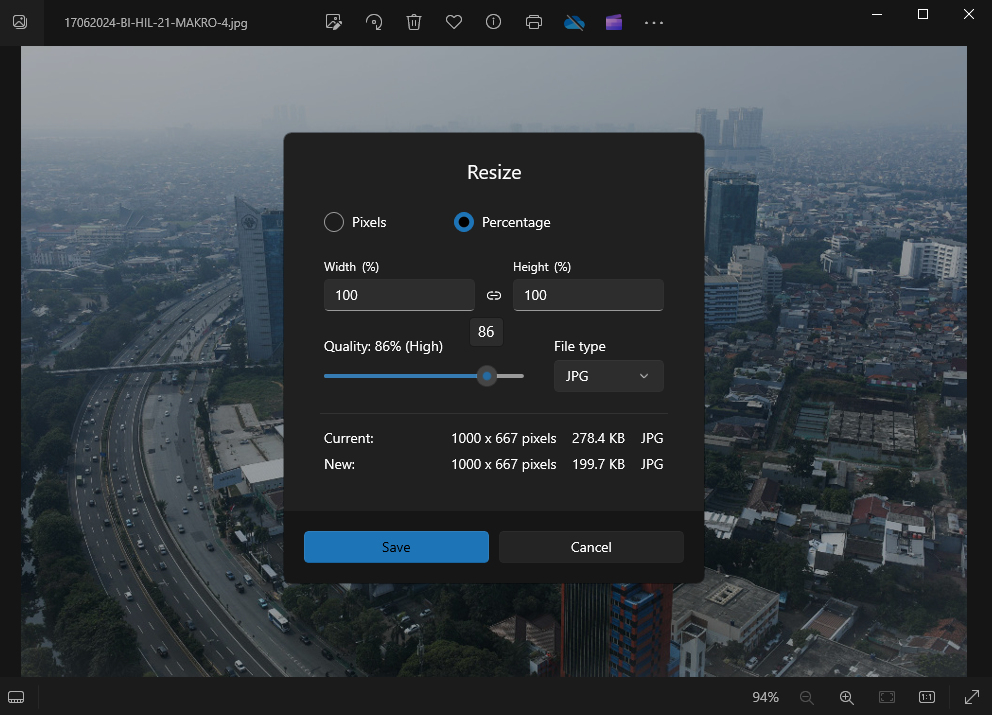
1. Cara kompres foto langsung di laptop secara offline
- Pilih foto yang akan dikompres, buka foto tersebut dengan aplikasi Photos (untuk pengguna Windows)
- Pilih menu resize image atau ubah resolusi foto
- Ubah resolusi foto sehingga ukuran file menjadi 200 kb atau kurang
- Simpan atau save foto, kompres foto selesai.
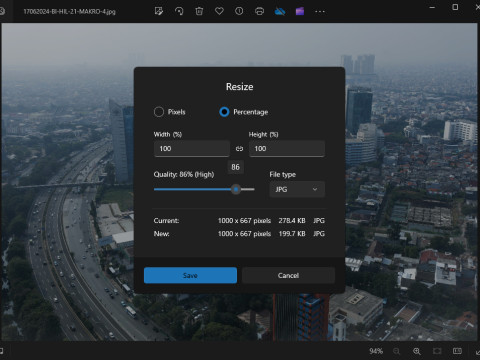
Cara mengecilkan ukuran foto di laptop. / dok Bisnis
2. Cara kompres foto dengan Compress JPG
- Masuk ke situs https://compressjpeg.com/id/
- Unggah gambar dengan menarik atau menyeret gambar yang akan dikompres ke dalam peletakan yang terdapat pada halaman situs
- Tunggu proses kompres foto yang sudah dipilih hingga selesai
- Jika foto sudah berhasil dikompres, gambar masih bisa diedit gambar dengan masuk pada menu thumbnail, kemudian pilih aktifkan Kode Manual. Cara tersebut bisa digunakan untuk mengontrol kualitas kompresi dari gambar tersebut.
3. Cara mengecilkan ukuran foto dengan IMGOnline
- Masuk ke situs https://www.imgonline.com.ua/eng/
- Klik menu Compress Image
- Masukkan foto dengan klik tombol Choose File
- Pilih compress file JPG to, pilih angka atau ukuran yang diinginkan lalu klik Ok
- Tunggu hingga proses kompres foto selesai, lalu unduh hasilnya dengan klik bagian Opsi
4. Cara mengecilkan ukuran foto dengan TinyJPG
- Buka situs https://tinyjpg.com/
- Klik di area Drop Your .png or .jpg file here! lalu akan muncul jendela baru untuk memilih foto yang akan diedit
- Foto yang dipilih bisa mencapai 20 foto sekaligus dengan masing-masing foto berukuran maksimal 5 mb
- Unggah (upload) foto, lalu tunggu, karena secara otomatis foto akan masuk ke proses compress atau pengecilan ukuran file.
Setelah proses selesai, unduh (download) foto dengan ukuran 200 kb yang diinginkan.