#30 tag 24jam
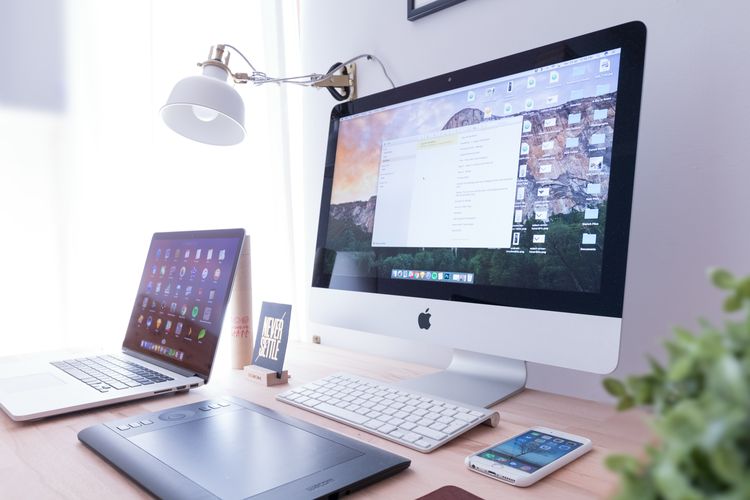
10 Cara Screenshot di Komputer dengan Mudah dan Cepat, Lengkap
Cara screenshot di komputer itu mudah. Ada banyak pilihan cara screenshot di komputer yang bisa dilakukan pengguna. Halaman all [1,037] url asal
#cara-screenshot-di-komputer #windows #mac #bagaimana-cara-screenshot-layar-komputer #screenshot-komputer
(Kompas.com) 24/09/24 03:35
v/15467844/
KOMPAS.com - Terdapat beberapa panduan yang perlu diketahui pengguna dalam mengakses atau menggunakan fitur-fitur yang tersedia pada komputer. Salah satu panduan itu seperti cara screenshot di komputer.
Cara screenshot di komputer ini merupakan cara dasar, tetapi bakal sangat berguna bagi pengguna. Kebanyakan komputer saat ini, baik yang berbasis sistem operasi Windows maupun Mac, selalu memiliki fitur screenshot atau tangkapan layar.
Sebagaimana yang cukup umum diketahui, fitur screenshot memungkinkan pengguna buat mengambil tangkapan layar untuk mendokumentasikan isi atau tampilan yang muncul di layar komputer.
Fitur screenshot berguna buat mendokumentasikan tampilan chat, tampilan aplikasi, tampilan website, dan semua objek lainnya, yang muncul di layar komputer. Tampilan yang di-screenshot itu bakal menjadi gambar yang dapat disimpan.
Lantaran fitur ini bakal berguna, lantas bagaimana cara screenshot layar komputer? Jika tertarik untuk mengetahui lebih lanjut, silakan simak penjelasan lengkap di bawah ini mengenai cara screenshot di komputer dengan mudah dan cepat.
Cara screenshot di komputer
Cara screenshot di komputer atau PC itu pada dasarnya sangat mudah. Dalam cara screenshot di komputer ini, pengguna tak perlu repot-repot memakai aplikasi tambahan. Ada banyak pilihan cara screenshot di komputer yang bisa dilakukan pengguna.
Namun, secara umum, cara screenshot di komputer, baik di komputer Windows maupun Mac, dapat dilakukan dengan dua metode, yakni memanfaatkan aplikasi bawaan dan shortcut di keyboard.
Meski sama-sama bisa dilakukan dengan aplikasi dan shortcut, caranya bisa sedikit berbeda antara di komputer Windows dengan di komputer Mac. Adapun cara screenshot di komputer, baik untuk komputer Windows dan Mac, adalah sebagai berikut.
1. Cara screenshot di komputer Windows dengan Snipping Tools
Snipping Tools merupakan aplikasi yang secara default tersedia di menu Windows. Fungsinya untuk mengambil tangkapan layar. Cara screenshot komputer windows dengan Snipping Tools adalah sebagai berikut.
- Klik logo Windows untuk mengakses menu “Start” dan cari aplikasi bernama “Snipping Tool”.
- Buka “Snipping Tool” dan klik “New”.
- Setelah itu, arahkan bingkai pointer pada layar yang ingin di-screenshot.
- Kemudian, klik “File” dan “Save as’”.
- File screenshot bakal tersimpan di folder penyimpanan yang dipilih atau secara default tersimpan di folder Screenshot.
2. Cara screenshot di komputer WIndows dengan Print Screen
- Tekan tombol shortcut Print Screen di keyboard.
- Setelah tombol itu ditekan, komputer bakal secara otomatis mengambil screenshot pada semua bagian layar.
- Kemudian, pengguna bisa menempel hasil tangkapan layar di aplikasi lain seperti Paint atau Office dan menyimpannya menjadi gambar.
3. Cara screenshot di komputer Windows dengan Alt+Print Screen
- Tekan tombol shortcut Alt + Print Screen secara bersamaan di keyboard.
- Setelah tombol itu ditekan, komputer bakal secara otomatis mengambil tangkapan layar pada satu jendela yang tengah dibuka.
- Kemudian, pengguna bisa menempel hasil tangkapan layar di aplikasi lain seperti Paint atau Office dan menyimpannya menjadi gambar.
4. Cara screenshot di komputer Windows dengan Fn+Print Screen
- Tekan tombol Fn + Print Screen di keyboard.
- Setelah tombol itu ditekan, komputer bakal secara otomatis mengambil screenshot pada semua bagian layar.
- Kemudian, pengguna bisa menempel hasil tangkapan layar di aplikasi lain seperti Paint atau Office dan menyimpannya menjadi gambar.
5. Cara screenshot di komputer Windows dengan Windows+Shift+S
- Tekan tombol shortcut Windows + Shift + S secara bersamaan di keyboard.
- Selanjutnya, aplikasi Snipping Tools bakal terbuka secara otomatis.
- Setelah itu, arahkan bingkai pointer pada layar yang ingin di-screenshot.
- Kemudian, klik “File” dan “Save as’”.
- Hasil tangkapan layar secara default akan tersimpan di folder Screenshot.
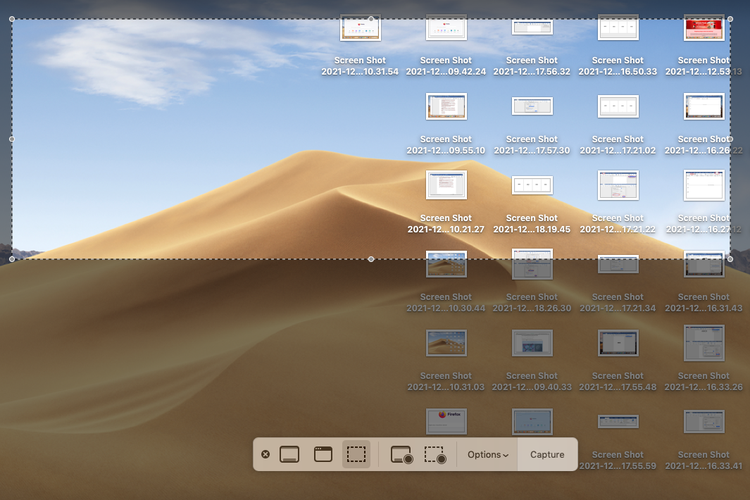 KOMPAS.com/Zulfikar Hardiansyah Ilustrasi cara screenshot di komputer Windows dengan shortcut Windows+Shift+S.
6. Cara screenshot di komputer Mac dengan Command + Shift + 3
- Tekan tombol shortcut Command + Shift + 3 di keyboard.
- Setelah ditekan, Mac bakal secara otomatis mengambil screenshot pada semua bagian layar.
- Kemudian, hasil tangkapan layar biasanya secara default akan tersimpan di folder “Desktop”.
7. Cara screenshot di komputer Mac dengan Command + Shift + 4
- Tekan tombol shortcut Command + Shift + 4 di keyboard.
- Setelah ditekan, arahkan pointer untuk mengambil screenshot di bagian layar tertentu.
- Kemudian, hasil tangkapan layar biasanya secara default akan tersimpan di folder “Desktop".
Apple Ilustrasi cara screenshot di komputer Mac.8. Cara screenshot di komputer Mac dengan Command + Shift + 4 + Spasi
- Tekan tombol shortcut Command + Shift + 4 + Spasi di keyboard.
- Setelah ditekan, komputer bakal mengambil tangkapan layar hanya pada satu jendela yang tengah dibuka.
- Kemudian, hasil tangkapan layar bakal langsung tersimpan di folder “Desktop” secara default.
Apple Ilustrasi cara screenshot di komputer Mac.9. Cara screenshot di komputer Mac dengan Command + Shift + 5
- Tekan tombol shortcut Command + Shift + 5 di keyboard.
- Setelah ditekan, aplikasi bawaan komputer Mac bernama “Screenshot” bakal terbuka secara otomatis.
- Pengguna dapat memilih beberapa model tangkapan layar lewat aplikasi tersebut.
- Bila sudah mengambil tangkapan layar, pengguna bisa menyimpannya pada folder yang sesuai dengan pilihan.
KOMPAS.com/Zulfikar Hardiansyah Ilustrasi cara screenshot di komputer Mac.10. Cara screenshot di komputer Mac dengan aplikasi bawaan
- Buka menu Launchpad yang terdapat pada layar utama Mac.
- Setelah itu, cari aplikasi Screenshot dan buka.
- Setelah terbuka, pengguna dapat memilih beberapa model tangkapan layar lewat aplikasi tersebut.
- Bila sudah mengambil tangkapan layar, pengguna bisa menyimpannya pada folder yang sesuai dengan pilihan.
Cukup mudah bukan cara screenshot di komputer? Melalui berbagai cara di atas, pengguna memiliki banyak alternatif cara ketika ingin mendokumentasikan objek-objek yang muncul di layar komputer.
Pengguna tak perlu bingung ketika ingin mengambil tangkapan layar dari tampilan-tampilan yang muncul di layar komputer, seperti tampilan chat, tampilan aplikasi, dan lainnya. Pengguna bisa dengan mudah melakukan screenshot di komputer.
Demikianlah penjelasan mengenai cara screenshot di komputer dengan mudah dan cepat, baik untuk komputer Windows maupun Mac.
Sebagai informasi tambahan, cara di atas dapat dilakukan di komputer Windows pada versi Windows 10 dan Windows 11. Kemudian, untuk komputer Mac, cara tersebut dapat dijalankan pada versi MacOS Mojave, Catalina, dan yang lebih baru.
5 Cara Praktis untuk Screenshot di Windows 10 dan 11
Sistem operasi Windows menyediakan beberapa cara untuk menangkap tampilan layar. Bisa memilih area hingga capture jendela tertentu saja. Halaman all [712] url asal
#windows-10 #windows #screenshot #screenshot-di-komputer-pencet-apa #screenshot-di-komputer #windows-11 #cara-screenshot-di-komputer
(Kompas.com) 27/07/24 16:35
v/12311601/
KOMPAS.com - Pengguna komputer kadang kala perlu menangkap tampilan layar (screenshot), untuk sekadar dokumentasi atau referensi maupun keperluan pekerjaaan.
Sistem operasi Windows yang paling banyak dipakai di komputer-komputer menyediakan sejumlah cara praktis untuk keperluan tersebut. Yang ditangkap pun tak melulu tampilan layar utuh saja, tapi bisa dipilih hanya jendela atau area tertentu.
Berikut ini 8 cara praktis untuk melakukan screenshot di OS Windows 10 dan Windows 11, sebagaimana dihimpun KompasTekno dari Business Insider, Sabtu (27/7/2024).
Cara screenshot keseluruhan tampilan layar
Windows memiliki satu shortcut berupa kombinasi tombol yang dapat ditekan untuk mengambil keseluruhan tampilan di layar. Untuk melakukannya, pengguna cukup menekan tombol "Windows + Print Screen/ PrtScn".
 Wikipedia/ Stannered Tombol Print Screen di keyboard dengan layout standar 104-tombol
Gambar hasil tangkapan screenshot akan disimpan secara otomatis di folder Screenshots di dalam folder Pictures. Anda bisa mengaksesnya lewat ikon Pictures di panel Quick Access di sisi kiri jendela File Explorer.
Bagaimana jika keyboard tidak memiliki tombol PrtScn? Tenang, Anda masih bisa menangkap tampilan layar dengan cara menekan kombinasi tombol "Fn + WIndows + Spacebar".
Cara screenshot window yang sedang aktif
Ingin menangkap gambar hanya dari jendela yang sedang aktif? Anda dapat menekan kombinasi tombol "Alt+PrtScn". Gambar kemudian akan disimpan di clipboard sistem operasi.
Untuk memakainya, tempel (paste) isi clipboard ke program seperti Microsoft Paint, lalu simpan (save) menjadi file gambar. Selanjutnya file tersebut bisa digunakan sebagaimana layaknya dokumen gambar.
Cara screenshot custom dengan Snipping Tool
KOMPAS.com/ OIK YUSUF Snipping tool versi toolbar (atas) dan jendela aplikasiUntuk menjalankannya, tekan kombinasi tombol "Windows+Shift+S". Tampilan layar akan menggelap dan toolbar Snip & Sketch akan ditampilkan di sisi atas. Anda kemudian bisa langsung memilih area layar yang ingin ditangkap dengan kursor.
Setelah melakukan screenshot, Snip & Sketch akan menyimpan hasil gambar ke folder Screenshots di Pictures secara otomatis. Gambar juga akan dikopi ke clipboard sehingga dapat langsung ditempel ke aplikasi lain.
KOMPAS.com/ OIK YUSUF Jendela editing Snipping Tool untuk melakukan penyuntingan sederhana seperti cropping dan annotation pada gambar hasil tangkapan screenshotUntuk melakukan editing sederhana seperti cropping dan menambahkan highlights/ anotasi dengan coretan, klik window preview gambar yang akan muncul di sisi bawah setelah melakukan screenshot.
Cara screenshot dengan window Snipping Tool
Selain lewat kombinasi tombol shortcut, Anda juga bisa menjalankan Snipping Tool dengan mencari aplikasinya di task bar atau di daftar aplikasi menu Start.
Lewat cara ini, yang akan dijalankan adalah versi lain Snipping Tool berupa jendela aplikasi. Namun, cara memakainya sebenarnya sama. Hanya saja, Anda perlu terlebih dahulu menekan tombol "New" di pojok kiri atas untuk memulai seleksi screenshot.
Cara screenshot dengan Game Bar
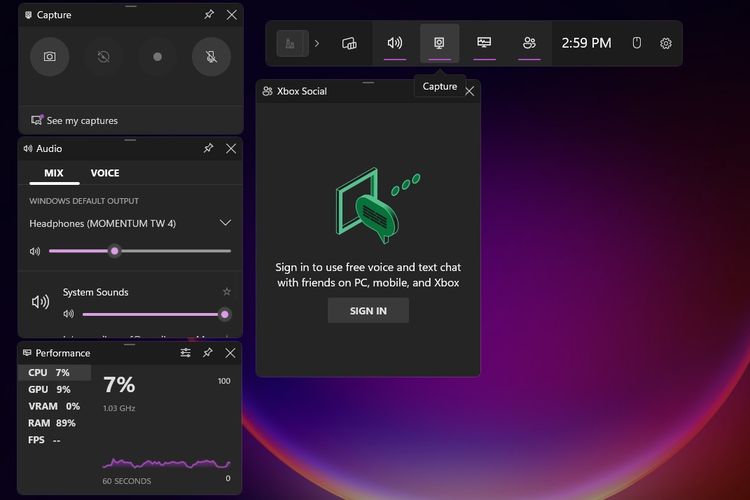
Game Bar adalah overlay yang bisa digunakan di aplikasi-aplikasi Windows dan game untuk mengambil screenshot dan merekam tamplan layar (screen record). Untuk menjalankannya, cukup tekan kombinasi tombol "Windows+G".
KOMPAS.com/ OIK YUSUF Tampilan toolbar dan widget Game BarDi menu overlay yang muncul, klik tombol Capture yang berbentuk ikon kamera di toolbar untuk memunculkan widget Capture. Di widget Capture, klik tombol "Capture" bergambar kamera untuk mengambil screenshot.
Anda juga bisa merekam video tampilan layar dengan menekan tombol "Start Recording" bergambar lingkaran kecil di widget yang sama. Ada juga opsi untuk ikut merekam audio dengan menekan tombol mikrofon di sebelahnya.
Screenshot dan screen recording rekaman Game Bar masing-masing disimpan dalam format PNG dan MP4. Anda bisa menemukannya di folder "Video > Capture" di File Explorer,
Alternatifnya, Anda dapat membuka Gallery di Game Bar dengan menekan tombol "See my captures" yang terletak persis di bawah widget untuk screenshot dan screen recording.