#30 tag 24jam
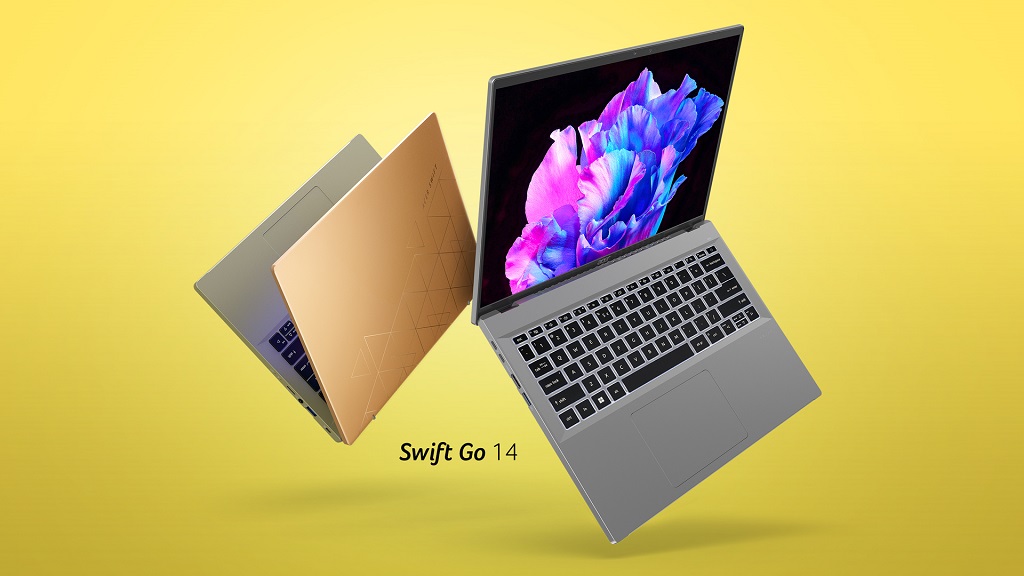
Cara Ubah Pengaturan BIOS di Laptop Acer
Mengubah BIOS (Basic Input/Output System) perlu dilakukan untuk mengoptimalkan kinerja komputer atau laptop Acer. [291] url asal
#komputer #accer #cara-mengubah-bios-di-komputer-atau-laptop-acer
(MedCom) 07/11/24 18:32
v/17694908/
Jakarta: Mengubah BIOS (Basic Input/Output System) perlu dilakukan untuk mengoptimalkan kinerja komputer atau laptop Acer.| Baca juga: Solusi Mencegah Bocornya Baterai Laptop |
BIOS adalah program perangkat lunak atau firmware yang berfungsi sebagai sistem awal yang menghubungkan perangkat keras komputer (seperti CPU, RAM, hard drive, dan lainnya) dengan sistem operasi.
BIOS memungkinkan pengguna untuk mengonfigurasi beberapa pengaturan dasar, seperti prioritas boot, pengaturan tanggal dan waktu, serta pengaturan perangkat keras lain.
Dikutip dari situs Acer, Anda dapat masuk ke BIOS menggunakan salah satu metode di bawah ini.
1. Cara masuk ke BIOS menggunakan tombol pintas Notebook Accer.
-Tekan dan tahan tombol daya selama 10 detik, atau hingga sistem mati sepenuhnya.-Nyalakan sistem. Begitu layar logo pertama muncul, segera tekan F2 untuk notebook atau Delete untuk desktop untuk masuk ke BIOS.
-Tekan F9 lalu Enter untuk memuat konfigurasi default.
-Tekan F10 lalu Enter untuk menyimpan dan keluar.
2. Cara masuk ke BIOS lewat desktop
Matikan komputer Anda sepenuhnya dengan menekan dan menahan tombol daya hingga komputer benar-benar mati, yang umumnya berlangsung sekitar lima detik.Tekan tombol daya untuk menghidupkan sistem. Begitu layar logo pertama muncul, segera tekan tombol Del untuk masuk ke BIOS.
3. Cara Masuk ke BIOS dari menu Start Windows
-Klik menu Start dan pilih Settings.-Klik Update & security.
-Klik Update and recovery.
-Pilih Recovery dari kolom kiri, lalu klik Restart now.
-Setelah menu boot muncul, pilih Troubleshoot.
-Di menu Troubleshoot, pilih Advanced options.
-Di menu Advanced options, klik UEFI Firmware Settings.
-Klik Restart. Sistem akan restart dan masuk ke UEFI (BIOS).
4. Cara mereset BIOS ke pengaturan default pabrik
Masuk ke BIOS menggunakan salah satu metode di atas. Tekan tombol F9 untuk mereset default BIOS. Tekan tombol F10 untuk menyimpan perubahan dan keluar.dan followChannel WhatsApp Medcom.id
(SAW)
Jenis-jenis Mouse dan Fungsinya yang Perlu Diketahui
Ada banyak jenis mouse yang biasa dipakai di komputer. Jenis-jenis mouse antara lain, seperti mouse optik, mouse mekanik, dan mouse laser. Halaman all [1,568] url asal
#komputer #mouse #mouse-adalah #apa-yang-dimaksud-dengan-mouse #apa-fungsi-dari-mouse #fungsi-mouse #apa-saja-jenis-jenis-mouse #jenis-jenis-mouse #bagaimana-cara-kerja-mouse #cara-kerja-mouse
(Kompas.com) 03/11/24 02:35
v/17388823/
KOMPAS.com - Pengguna yang tengah belajar soal komponen komputer kiranya perlu mengetahui beberapa hal dasar mengenai mouse. Salah satu hal dasar soal mouse yang perlu diketahui adalah jenis-jenis mouse.
Mouse termasuk salah satu komponen komputer yang penting. Mouse memiliki tugas utama buat menjembatani pengguna agar dapat menggerakkan komputer. Untuk menjalankan tugas itu, mouse bisa terdiri dari beraneka macam.
Lantas, apa saja jenis-jenis mouse yang biasa dipakai di komputer? Jika tertarik untuk mempelajari lebih lanjut, silakan simak penjelasan di bawah ini mengenai jenis-jenis mouse yang biasa dipakai di komputer.
Pengertian mouse
Sebelum mengetahui jenis-jenisnya, ada baiknya pengguna memahami dulu pengertian mouse. Pasalnya, pengertian mouse memiliki konsep atau istilah yang nanti bakal mempermudah memahami jenis-jenis mouse.
Lantas, sebenarnya apa yang dimaksud dengan mouse? Untuk diketahui, sebuah komputer bisa bekerja mengolah atau memproses data dan perintah karena ditopang dengan beberapa komponen.
Komponen komputer setidaknya terdiri dari empat bagian, yaitu perangkat processing, perangkat penyimpanan, perangkat output, dan perangkat input. Dari empat bagian komponen komputer itu, mouse termasuk sebagai perangkat input.
Jadi, jika didefinisikan, mouse adalah perangkat input dengan kemampuan untuk mengendalikan atau mengontrol pergerakan komputer. Mouse merupakan perangkat yang digerakan oleh tangan pengguna untuk mengendalikan pergerakan komputer.
Mouse mengendalikan pergerakan kursor pada layar komputer dan memungkinkan pengguna untuk melakukan berbagai tindakan kontrol, seperti memilih aplikasi, memindahkan folder, dan masih banyak lagi.
Agar dapat digunakan, mouse dihubungkan dengan komputer dan perlu diletakkan di bidang datar yang permukannya cukup keras. Pergerakan mouse bergantung dengan pergerakan tangan pengguna.
Misalnya, saat pengguna menggerakkan mouse ke kanan, kursor akan bergerak ke arah yang sama pada layar tampilan. Dengan mouse, pengguna bisa lebih leluasa dalam mengontrol gerakan atau tindakan di komputer.
Mouse biasanya terdiri dari beberapa komponen utama, seperti tombol kanan dan kiri, roda untuk menggulir, serta sensor untuk mendeteksi gerakan. Perangkat ini dinamakan mouse karena secara keseluruhan bentuknya mirip mainan tikus.
Mouse telah menjadi bagian yang tak terpisahkan dari perangkat komputer saat ini yang kebanyakan sudah mendukung sistem Graphical User Interface (GUI/antarmuka pengguna grafis). Dengan mouse, pengguna bisa mengontrol tampilan dinamis di layar komputer.
Sebagai informasi, mouse pertama kali ditemukan pada tahun 1964 oleh Douglas Engelbart, seorang ilmuwan komputer di Stanford Research Institute. Mouse buatan Engelbart berupa kotak kayu dengan dua roda di bagian bawah dan dua tombol di bagian atas.
Mouse tersebut dihubungkan ke komputer melalui kabel. Mouse tidak banyak digunakan hingga awal tahun 1980-an ketika Apple memperkenalkan komputer Macintosh dengan mouse sebagai perangkat input standarnya.
Macintosh adalah komputer pertama yang menggunakan sistem antarmuka interaktif atau GUI. Penggunaan sistem GUI di sistem operasi Macintosh itu menjadikan mouse memiliki penting penting untuk mendukung navigasi yang lebih dinamis.
Itulah penjelasan mengenai pengertian mouse. Kemudian, untuk jenis-jenis mouse yang biasa dipakai di komputer, penjelasannya bisa dibaca lebih lanjut di bawah ini.
Jenis-jenis mouse
Ada jenis-jenis mouse yang umum digunakan untuk menggerakkan komputer. Misalnya, mouse optik, mouse mekanik, trackball, dan masih banyak lagi. Tiap jenis mouse itu memiliki perbedaan fitur.
Secara umum, perbedaan antara jenis-jenis mouse terletak pada cara mouse tersebut dalam membuat gerakan. Adapun penjelasan yang lebih detail mengenai jenis-jenis mouse adalah sebagai berikut.
1. Mouse mekanik
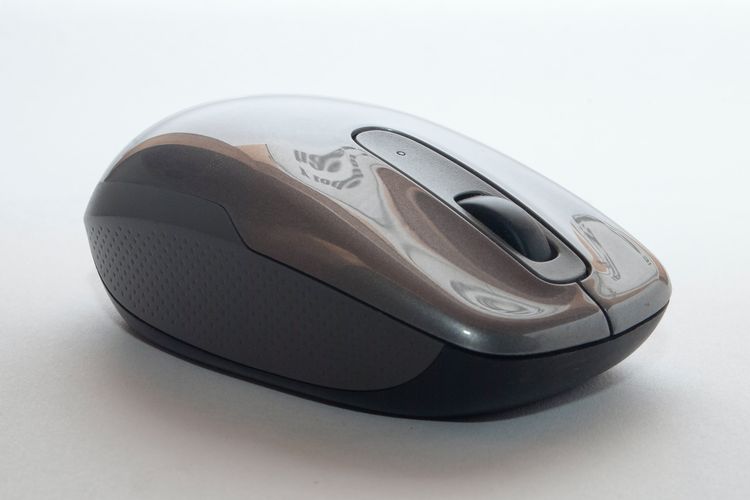
 Pixabay/moebiusdream Mouse mekanik
Mouse mekanik menggunakan bola kecil di bagian bawah yang bergerak ketika mouse digerakkan. Bola ini menggerakkan dua rol kecil yang mendeteksi gerakan ke arah vertikal dan horizontal.
2. Mouse optik
easytechjunkie.com Mouse optikMouse optik menggunakan sensor optik dan sinar LED untuk mendeteksi gerakan. Sensor ini memantulkan cahaya dari permukaan di bawah mouse untuk mendeteksi perubahan posisi atau gerakan.
3. Mouse laser
Mouse laser menggunakan sinar laser untuk mendeteksi dan membuat gerakan. Secara umum, cara kerja mouse laser mirip dengan mouse optik, tetapi menggunakan sinar laser inframerah untuk mendeteksi gerakan.
4. Mouse wireless
Mouse wireless tidak menggunakan kabel untuk terhubung ke komputer, tetapi menggunakan koneksi bluetooth. Mouse wireless biasanya menggunakan sensor sinar laser atau sinar LED. Kemudian, jenis mouse ini juga umumnya memakai baterai sebagai sumber daya.
5. Mouse trackball
Mouse trackball menggunakan bola yang dapat diputar untuk menggerakkan kursor di layar. Jika mouse mekanik bolanya berada di bawah, bola mouse trackball berada di atas. Dengan begitu, pengguna tidak perlu menggerakkan seluruh mouse, cukup memutar bola.
6. Mouse gaming
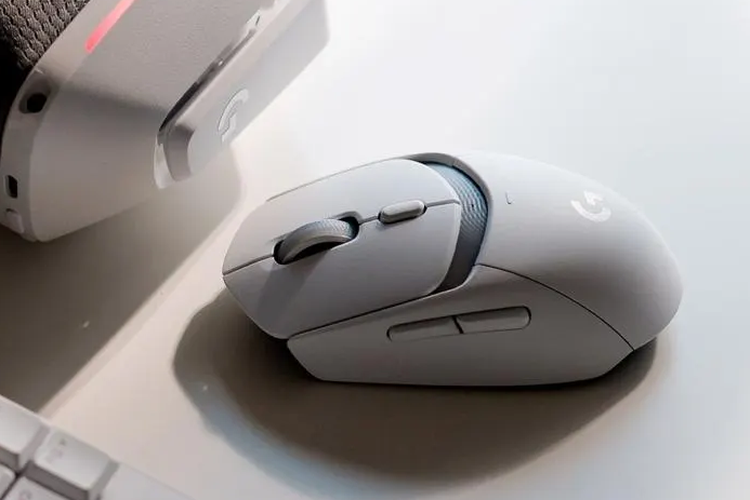
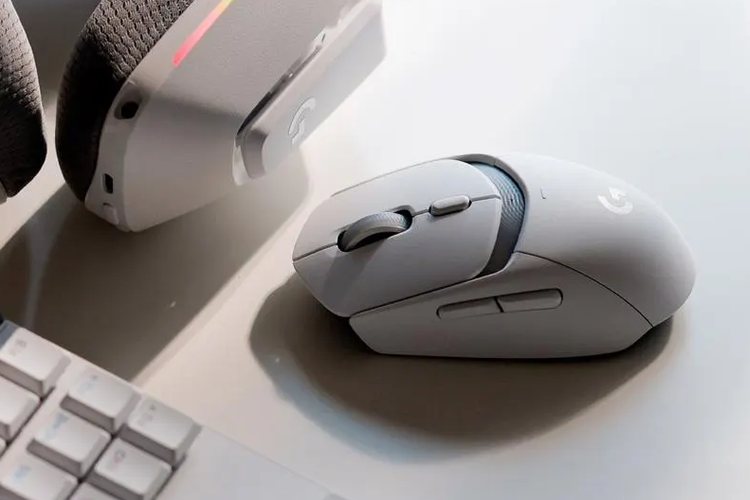
Logitech Ilustrasi mouse gaming.Mouse gaming biasa disebut juga dengan mouse mekanikal. Mouse ini dibekali sensor optik atau laser dengan sensitivitas tinggi, sehingga lebih responsif dan akurat untuk menunjang bermain game. Mouse gaming juga dibekali banyak tombol untuk mempermudah gerakan.
Itulah penjelasan mengenai jenis-jenis mouse yang umum dipakai di komputer. Dengan memahami jenis-jenisnya, pengguna bakal lebih mudah buat mengenali ragam mouse yang biasa dipakai di komputer dan membedakannya dengan yang lain.
Sementara itu, untuk menambah wawasan, pengguna kiranya perlu juga mengetahui beberapa hal dasar lain terkait mouse seperti fungsi mouse dan cara kerjanya. Lantas, apa fungsi dari mouse?
Fungsi mouse
Berdasarkan pemaparan pengertian di atas, fungsi mouse sebenarnya sudah bisa diketahui. Secara umum, fungsi mouse yang utama adalah mengontrol atau mengendalikan gerakan di layar komputer.
Tanpa mouse, komputer bakal lebih susah buat dikontrol. Selain fungsi yang utama itu, sebenarnya terdapat beberapa fungsi mouse lainnya yang lebih spesifik di komputer. Adapun penjelasan mengenai beberapa fungsi mouse di komputer adalah sebagai berikut.
1. Menggerakkan kursor
Fungsi mouse yang pertama adalah untuk menggerakkan kursor atau pointer di layar komputer. Ketika pengguna menggerakkan mouse, kursor di layar akan bergerak sesuai dengan arah gerakan mouse.
2. Memilih objek
Fungsi mouse yang kedua adalah untuk memilih objek yang terdapat di layar komputer. Pengguna bisa klik pada tombol kiri mouse untuk memilih objek seperti aplikasi, folder, atau file di layar komputer.
3. Membuka objek
Selanjutnya, fungsi mouse adalah untuk membuka objek yang telah dipilih. Setelah memilih objek seperti file, aplikasi, atau folder, pengguna bisa klik tombol kiri mouse lagi untuk membukanya.
4. Membuka menu konteks
Mouse juga berfungsi untuk membuka menu konteks yang terdapat pada aplikasi, file, atau folder. Pengguna bisa klik tombol kanan mouse untuk membuka menu konteks guna menemukan opsi tindakan tambahan, seperti salin, potong, dan lainnya.
5. Menggulir layar
Mouse memiliki komponen roda di bagian tengah yang berfungsi untuk menggulir layar. Pengguna bisa menggerakkan roda untuk menggulir layar komputer ke arah bawah atau ke arah atas sesuai keinginan.
6. Drag and drop
Fungsi mouse yang berikutnya adalah untuk mendukung tindakan menyeret dan melepas atau drag and drop dari objek terpilih di layar komputer. Dengan mouse, pengguna bisa memindahkan file dengan memilih, lalu menyeret dan melepasnya.
Itulah penjelasan mengenai fungsi mouse di komputer yang perlu diketahui. Dengan mengetahui fungsi-fungsinya, pengguna bakal lebih mudah memahami peran penting mouse sebagai alat kontrol di komputer.
Sementara itu, untuk menambah wawasan, tak ada salahnya pengguna buat mengetahui beberapa hal dasar lainnya terkait mouse, misalnya cara kerja mouse dan jenis-jenisnya. Lantas, sebenarnya bagaimana cara kerja mouse?
Cara kerja mouse
Cara kerja mouse sebagai alat untuk menggerakkan komputer bergantung dengan jenis sensor gerakan yang dipakai. Secara umum, terdapat dua jenis sensor yang digunakan pada mouse, yakni sensor bola dan sensor cahaya.
Mouse dengan sensor bola biasa disebut pula dengan mouse mekanik. Mouse mekanik memiliki bola di bagian bawahnya dan ketika digerakkan bola tersebut bakal menggelinding. Bola dalam mouse mekanik didampingi dengan dua buah rol kecil.
Satu rol mendeteksi gerakan vertikal (atas dan bawah seperti sumbu Y) dan rol satu lagi mendeteksi gerakan horizontal (kanan dan kiri seperti sumbu X). Ketika mouse mekanik digerakkan dan bola menggelinding, rol akan berputar.
Putaran dari rol akan dihitung pada microchip di dalam mouse mekanik untuk mengetahui seberapa jauh dan ke arah mana gerakan dibuat. Setelah diproses di microchip, sinyal gerakan akan dikirim di komputer melalui koneksi kabel.
Kemudian, sinyal itu akan diterima perangkat lunak mouse di komputer. Setelah diterima, sinyal akan diterjemahkan untuk menggerakkan kursor di layar komputer sesuai gerakan yang dibuat tadi.
Sementara itu, cara kerja mouse mekanik berbeda dengan mouse dengan sensor cahaya atau yang biasa disebut sebagai mouse optik. Mouse optik memiliki lampu LED dengan cahaya berwarna merah yang berada di bagian bawahnya.
Mouse optik memancarkan cahaya dari LED ke permukaan alas. Cahaya itu akan memantul dan ditangkap fotosel yang terpasang di bawah mouse juga, tidak jauh dari LED. Fotosel berperan seperti kamera yang dapat membaca 1.500 gambar pola cahaya per detik.
Saat mouse optik digerakkan, pola cahaya yang dipantulkan bisa berubah-ubah dan akan ditangkap oleh fotosel. Setelah ditangkap, gambar pola cahaya bakal diteruskan ke sensor CMOS (Complementary Metal-Oxide Semiconductor) di mouse.
Selanjutnya, CMOS akan mengirim gambar ke microchip Digital Signal Processor (DSP) untuk diproses. DSP mampu mendeteksi pola dalam gambar dan menghitung seberapa jauh mouse bergerak serta ke arah mana, sebagaimana dikutip dari How Stuff Works.
Setelah dihitung, DSP bakal mengirimkan sinyal koordinat gerakan yang sesuai dengan pola dalam gambar ke komputer. Sinyal bakal diterima perangkat lunak mouse di komputer dan diterjemahkan untuk menggerakkan kursor di layar sesuai gerakan yang dibuat tadi.
Cara Kerja Mouse di Komputer yang Perlu Diketahui
Cara kerja mouse adalah mendeteksi gerakan yang dibuat tangan pengguna melalui sensor. Setidaknya, terdapat dua jenis sensor mouse. Halaman all [1,546] url asal
#komputer #mouse #mouse-adalah #apa-yang-dimaksud-dengan-mouse #apa-fungsi-dari-mouse #fungsi-mouse #apa-saja-jenis-jenis-mouse #jenis-jenis-mouse #bagaimana-cara-kerja-mouse #cara-kerja-mouse
(Kompas.com) 02/11/24 02:35
v/17334590/
KOMPAS.com - Pengguna yang tengah belajar soal komponen komputer kiranya penting mengetahui beberapa hal dasar terkait mouse. Salah satu hal dasar itu seperti cara kerja mouse pada komputer.
Mouse menjadi salah satu komponen komputer yang penting. Mouse menjadi komponen yang dapat menjembatani pengguna dengan komputer. Tanpa mouse, pengguna bakal kesulitan buat mengontrol atau menggerakkan komputer.
Lantaran punya peran yang penting, pengguna perlu buat mengetahui cara kerja mouse dalam menggerakkan komputer. Lantas, bagaimana cara kerja mouse?
Jika tertarik untuk mempelajari lebih lanjut, silakan simak penjelasan di bawah ini mengenai cara kerja mouse dalam menggerakkan atau mengontrol komputer.
Pengertian mouse
Sebelum mengetahui cara kerjanya, ada baiknya pengguna mengetahui tentang pengertian mouse. Dalam pengertian mouse ini, terdapat beberapa istilah atau konsep yang nantinya bisa membantu mempermudah memahami cara kerja mouse.
Lantas, sebenarnya apa yang dimaksud dengan mouse? Untuk diketahui, sebuah komputer bisa bekerja mengolah atau memproses data dan perintah karena ditopang dengan beberapa komponen.
Komponen komputer setidaknya terdiri dari empat bagian, yaitu perangkat processing, perangkat penyimpanan, perangkat output, dan perangkat input. Dari empat bagian komponen komputer itu, mouse termasuk sebagai perangkat input.
Jadi, jika didefinisikan, mouse adalah perangkat input dengan kemampuan untuk mengendalikan atau mengontrol pergerakan komputer. Mouse merupakan perangkat yang digerakan oleh tangan pengguna untuk mengendalikan pergerakan komputer.
Mouse mengendalikan pergerakan kursor pada layar komputer dan memungkinkan pengguna untuk melakukan berbagai tindakan kontrol, seperti memilih aplikasi, memindahkan folder, dan masih banyak lagi.
Agar dapat digunakan, mouse dihubungkan dengan komputer dan perlu diletakkan di bidang datar yang permukannya cukup keras. Pergerakan mouse bergantung dengan pergerakan tangan pengguna.
Misalnya, saat pengguna menggerakkan mouse ke kanan, kursor akan bergerak ke arah yang sama pada layar tampilan. Dengan mouse, pengguna bisa lebih leluasa dalam mengontrol gerakan atau tindakan di komputer.
Mouse biasanya terdiri dari beberapa komponen utama, seperti tombol kanan dan kiri, roda untuk menggulir, serta sensor untuk mendeteksi gerakan. Perangkat ini dinamakan mouse karena secara keseluruhan bentuknya mirip mainan tikus.
Mouse telah menjadi bagian yang tak terpisahkan dari perangkat komputer saat ini yang kebanyakan sudah mendukung sistem Graphical User Interface (GUI/antarmuka pengguna grafis). Dengan mouse, pengguna bisa mengontrol tampilan dinamis di layar komputer.
Sebagai informasi, mouse pertama kali ditemukan pada tahun 1964 oleh Douglas Engelbart, seorang ilmuwan komputer di Stanford Research Institute. Mouse buatan Engelbart berupa kotak kayu dengan dua roda di bagian bawah dan dua tombol di bagian atas.
Mouse tersebut dihubungkan ke komputer melalui kabel. Mouse tidak banyak digunakan hingga awal tahun 1980-an ketika Apple memperkenalkan komputer Macintosh dengan mouse sebagai perangkat input standarnya.
Macintosh adalah komputer pertama yang menggunakan sistem antarmuka interaktif atau GUI. Penggunaan sistem GUI di sistem operasi Macintosh itu menjadikan mouse memiliki penting penting untuk mendukung navigasi yang lebih dinamis.
Itulah penjelasan mengenai pengertian mouse yang perlu diketahui. Selanjutnya, untuk cara kerja mouse sehingga bisa menggerakkan komputer, penjelasannya bisa dibaca di bawah ini.
Cara kerja mouse
Cara kerja mouse sebagai alat untuk menggerakkan komputer bergantung dengan jenis sensor gerakan yang dipakai. Secara umum, terdapat dua jenis sensor yang digunakan pada mouse, yakni sensor bola dan sensor cahaya.
Mouse dengan sensor bola biasa disebut pula dengan mouse mekanik. Mouse mekanik memiliki bola di bagian bawahnya dan ketika digerakkan bola tersebut bakal menggelinding. Bola dalam mouse mekanik didampingi dengan dua buah rol kecil.
 Pixabay/moebiusdream Mouse mekanik
Satu rol mendeteksi gerakan vertikal (atas dan bawah seperti sumbu Y) dan rol satu lagi mendeteksi gerakan horizontal (kanan dan kiri seperti sumbu X). Ketika mouse mekanik digerakkan dan bola menggelinding, rol akan berputar.
Putaran dari rol akan dihitung pada microchip di dalam mouse mekanik untuk mengetahui seberapa jauh dan ke arah mana gerakan dibuat. Setelah diproses di microchip, sinyal gerakan akan dikirim di komputer melalui koneksi kabel.
Kemudian, sinyal itu akan diterima perangkat lunak mouse di komputer. Setelah diterima, sinyal akan diterjemahkan untuk menggerakkan kursor di layar komputer sesuai gerakan yang dibuat tadi.
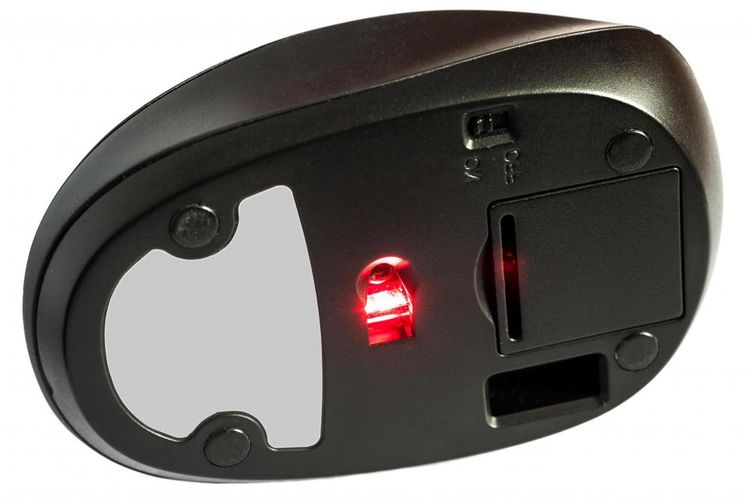
Sementara itu, cara kerja mouse mekanik berbeda dengan mouse dengan sensor cahaya atau yang biasa disebut sebagai mouse optik. Mouse optik memiliki lampu LED dengan cahaya berwarna merah yang berada di bagian bawahnya.
easytechjunkie.com Mouse optikMouse optik memancarkan cahaya dari LED ke permukaan alas. Cahaya itu akan memantul dan ditangkap fotosel yang terpasang di bawah mouse juga, tidak jauh dari LED. Fotosel berperan seperti kamera yang dapat membaca 1.500 gambar pola cahaya per detik.
Saat mouse optik digerakkan, pola cahaya yang dipantulkan bisa berubah-ubah dan akan ditangkap oleh fotosel. Setelah ditangkap, gambar pola cahaya bakal diteruskan ke sensor CMOS (Complementary Metal-Oxide Semiconductor) di mouse.
Selanjutnya, CMOS akan mengirim gambar ke microchip Digital Signal Processor (DSP) untuk diproses. DSP mampu mendeteksi pola dalam gambar dan menghitung seberapa jauh mouse bergerak serta ke arah mana, sebagaimana dikutip dari How Stuff Works.
Setelah dihitung, DSP bakal mengirimkan sinyal koordinat gerakan yang sesuai dengan pola dalam gambar ke komputer. Sinyal bakal diterima perangkat lunak mouse di komputer dan diterjemahkan untuk menggerakkan kursor di layar sesuai gerakan yang dibuat tadi.
Itulah penjelasan mengenai cara kerja mouse dalam membuat gerakan di layar komputer. Dengan mengetahui cara kerjanya, pengguna bakal lebih mudah memahami tentang bagaimana mouse bisa menggerakkan atau mengontrol komputer.
Sementara itu, untuk menambah wawasan, pengguna kiranya perlu juga mengetahui beberapa hal dasar lain terkait mouse seperti fungsi mouse dan jenis-jenisnya. Lantas, sebenarnya apa fungsi dari mouse?
Fungsi mouse
Berdasarkan pemaparan pengertian di atas, fungsi mouse sebenarnya sudah bisa diketahui. Secara umum, fungsi mouse yang utama adalah mengontrol atau mengendalikan gerakan di layar komputer.
Tanpa mouse, komputer bakal lebih susah buat dikontrol. Selain fungsi yang utama itu, sebenarnya terdapat beberapa fungsi mouse lainnya yang lebih spesifik di komputer. Adapun penjelasan mengenai beberapa fungsi mouse di komputer adalah sebagai berikut.
1. Menggerakkan kursor
Fungsi mouse yang pertama adalah untuk menggerakkan kursor atau pointer di layar komputer. Ketika pengguna menggerakkan mouse, kursor di layar akan bergerak sesuai dengan arah gerakan mouse.
2. Memilih objek
Fungsi mouse yang kedua adalah untuk memilih objek yang terdapat di layar komputer. Pengguna bisa klik pada tombol kiri mouse untuk memilih objek seperti aplikasi, folder, atau file di layar komputer.
3. Membuka objek
Selanjutnya, fungsi mouse adalah untuk membuka objek yang telah dipilih. Setelah memilih objek seperti file, aplikasi, atau folder, pengguna bisa klik tombol kiri mouse lagi untuk membukanya.
4. Membuka menu konteks
Mouse juga berfungsi untuk membuka menu konteks yang terdapat pada aplikasi, file, atau folder. Pengguna bisa klik tombol kanan mouse untuk membuka menu konteks guna menemukan opsi tindakan tambahan, seperti salin, potong, dan lainnya.
5. Menggulir layar
Mouse memiliki komponen roda di bagian tengah yang berfungsi untuk menggulir layar. Pengguna bisa menggerakkan roda untuk menggulir layar komputer ke arah bawah atau ke arah atas sesuai keinginan.
6. Drag and drop
Fungsi mouse yang berikutnya adalah untuk mendukung tindakan menyeret dan melepas atau drag and drop dari objek terpilih di layar komputer. Dengan mouse, pengguna bisa memindahkan file dengan memilih, lalu menyeret dan melepasnya.
Itulah penjelasan mengenai beberapa fungsi mouse di komputer. Dalam menjalankan fungsi-fungsi itu, mouse tidak hanya tersedia dalam satu jenis. Lantas, apa saja jenis-jenis mouse? Untuk lebih lengkapnya, berikut adalah jenis-jenis mouse.
Jenis-jenis mouse
Ada jenis-jenis mouse yang umum digunakan untuk menggerakkan komputer. Misalnya, mouse optik, mouse mekanik, trackball, dan masih banyak lagi. Tiap jenis mouse itu memiliki perbedaan fitur.
Secara umum, perbedaan antara jenis-jenis mouse terletak pada cara mouse tersebut dalam membuat gerakan. Adapun penjelasan yang lebih detail mengenai jenis-jenis mouse adalah sebagai berikut.
1. Mouse mekanik
Mouse mekanik menggunakan bola kecil di bagian bawah yang bergerak ketika mouse digerakkan. Bola ini menggerakkan dua rol kecil yang mendeteksi gerakan ke arah vertikal dan horizontal.
2. Mouse optik
Mouse optik menggunakan sensor optik dan sinar LED untuk mendeteksi gerakan. Sensor ini memantulkan cahaya dari permukaan di bawah mouse untuk mendeteksi perubahan posisi atau gerakan.
3. Mouse laser
Mouse laser menggunakan sinar laser untuk mendeteksi dan membuat gerakan. Secara umum, cara kerja mouse laser mirip dengan mouse optik, tetapi menggunakan sinar laser inframerah untuk mendeteksi gerakan.
4. Mouse wireless
Mouse wireless tidak menggunakan kabel untuk terhubung ke komputer, tetapi menggunakan koneksi bluetooth. Mouse wireless biasanya menggunakan sensor sinar laser atau sinar LED. Kemudian, jenis mouse ini juga umumnya memakai baterai sebagai sumber daya.
5. Mouse trackball
Mouse trackball menggunakan bola yang dapat diputar untuk menggerakkan kursor di layar. Jika mouse mekanik bolanya berada di bawah, bola mouse trackball berada di atas. Dengan begitu, pengguna tidak perlu menggerakkan seluruh mouse, cukup memutar bola.
6. Mouse gaming
Mouse gaming biasa disebut juga dengan mouse mekanikal. Mouse ini dibekali sensor optik atau laser dengan sensitivitas tinggi, sehingga lebih responsif dan akurat untuk menunjang bermain game. Mouse gaming juga dibekali banyak tombol untuk mempermudah gerakan.
Pengertian Mouse, Fungsi, Cara Kerja, dan Jenis-jenisnya
Pengertian mouse adalah perangkat input untuk mengendalikan komputer. Mouse punya fungsi penting di komputer dan terdiri dari banyak jenis. Halaman all [1,594] url asal
#komputer #mouse #mouse-adalah #apa-yang-dimaksud-dengan-mouse #apa-fungsi-dari-mouse #fungsi-mouse #apa-saja-jenis-jenis-mouse #jenis-jenis-mouse #bagaimana-cara-kerja-mouse #cara-kerja-mouse
(Kompas.com) 18/10/24 02:35
v/16635632/
KOMPAS.com - Pengguna yang tengah mempelajari tentang komponen komputer atau komponen penyusun komputer, kiranya perlu mengetahui beberapa hal dasar tentang mouse sebagai salah satu komponen komputer.
Beberapa hal dasar itu, seperti pengertian mouse, fungsi, cara kerja, dan jenis-jenisnya. Mouse menjadi salah satu komponen yang penting di komputer. Keberadaan mouse hampir ada di setiap komputer.
Lantaran punya posisi yang penting di komputer, pengguna perlu mengetahui beberapa hal dasar soal mouse. Oleh karena itu, artikel ini bakal menjelaskan tentang pengeritan mouse, fungsi, cara kerja, dan jenis-jenisnya.
Pertama-tama, lantas sebenarnya apa yang dimaksud dengan mouse? Jika tertarik untuk mempelajari lebih lanjut, silakan simak penjelasan di bawah ini mengenai pengertian mouse sebagai salah satu komponen komputer yang penting.
Pengertian mouse
Untuk diketahui, sebuah komputer bisa bekerja mengolah atau memproses data dan perintah karena ditopang dengan beberapa komponen.
Komponen komputer setidaknya terdiri dari empat bagian, yaitu perangkat processing, perangkat penyimpanan, perangkat output, dan perangkat input. Dari empat bagian komponen komputer itu, mouse termasuk sebagai perangkat input.
Jadi, jika didefinisikan, mouse adalah perangkat input dengan kemampuan untuk mengendalikan atau mengontrol pergerakan komputer. Mouse merupakan perangkat yang digerakan oleh tangan pengguna untuk mengendalikan pergerakan komputer.
Mouse mengendalikan pergerakan kursor pada layar komputer dan memungkinkan pengguna untuk melakukan berbagai tindakan kontrol, seperti memilih aplikasi, memindahkan folder, dan masih banyak lagi.
Agar dapat digunakan, mouse dihubungkan dengan komputer dan perlu diletakkan di bidang datar yang permukannya cukup keras. Pergerakan mouse bergantung dengan pergerakan tangan pengguna.
Misalnya, saat pengguna menggerakkan mouse ke kanan, kursor akan bergerak ke arah yang sama pada layar tampilan. Dengan mouse, pengguna bisa lebih leluasa dalam mengontrol gerakan atau tindakan di komputer.
Mouse biasanya terdiri dari beberapa komponen utama, seperti tombol kanan dan kiri, roda untuk menggulir, serta sensor untuk mendeteksi gerakan. Perangkat ini dinamakan mouse karena secara keseluruhan bentuknya mirip mainan tikus.
Mouse telah menjadi bagian yang tak terpisahkan dari perangkat komputer saat ini yang kebanyakan sudah mendukung sistem Graphical User Interface (GUI/antarmuka pengguna grafis). Dengan mouse, pengguna bisa mengontrol tampilan dinamis di layar komputer.
Sebagai informasi, mouse pertama kali ditemukan pada tahun 1964 oleh Douglas Engelbart, seorang ilmuwan komputer di Stanford Research Institute. Mouse buatan Engelbart berupa kotak kayu dengan dua roda di bagian bawah dan dua tombol di bagian atas.
Mouse tersebut dihubungkan ke komputer melalui kabel. Mouse tidak banyak digunakan hingga awal tahun 1980-an ketika Apple memperkenalkan komputer Macintosh dengan mouse sebagai perangkat input standarnya.
Macintosh adalah komputer pertama yang menggunakan sistem antarmuka interaktif atau GUI. Penggunaan sistem GUI di sistem operasi Macintosh itu menjadikan mouse memiliki penting penting untuk mendukung navigasi yang lebih dinamis.
Itulah pengertian mouse. Di komputer, mouse memiliki fungsi yang penting sebagai alat kendali. Lantas, sebenarnya apa fungsi dari mouse? Untuk lebih lengkapnya, silakan simak penjelasan di bawah ini mengenai fungsi mouse.
Fungsi mouse
Berdasarkan pemaparan pengertian di atas, fungsi mouse sebenarnya sudah bisa diketahui. Secara umum, fungsi mouse yang utama adalah mengontrol atau mengendalikan gerakan di layar komputer.
Tanpa mouse, komputer bakal lebih susah buat dikontrol. Selain fungsi yang utama itu, sebenarnya terdapat beberapa fungsi mouse lainnya yang lebih spesifik di komputer. Adapun penjelasan mengenai beberapa fungsi mouse di komputer adalah sebagai berikut.
1. Menggerakkan kursor
Fungsi mouse yang pertama adalah untuk menggerakkan kursor atau pointer di layar komputer. Ketika pengguna menggerakkan mouse, kursor di layar akan bergerak sesuai dengan arah gerakan mouse.
2. Memilih objek
Fungsi mouse yang kedua adalah untuk memilih objek yang terdapat di layar komputer. Pengguna bisa klik pada tombol kiri mouse untuk memilih objek seperti aplikasi, folder, atau file di layar komputer.
3. Membuka objek
Selanjutnya, fungsi mouse adalah untuk membuka objek yang telah dipilih. Setelah memilih objek seperti file, aplikasi, atau folder, pengguna bisa klik tombol kiri mouse lagi untuk membukanya.
4. Membuka menu konteks
Mouse juga berfungsi untuk membuka menu konteks yang terdapat pada aplikasi, file, atau folder. Pengguna bisa klik tombol kanan mouse untuk membuka menu konteks guna menemukan opsi tindakan tambahan, seperti salin, potong, dan lainnya.
5. Menggulir layar
Mouse memiliki komponen roda di bagian tengah yang berfungsi untuk menggulir layar. Pengguna bisa menggerakkan roda untuk menggulir layar komputer ke arah bawah atau ke arah atas sesuai keinginan.
6. Drag and drop
Fungsi mouse yang berikutnya adalah untuk mendukung tindakan menyeret dan melepas atau drag and drop dari objek terpilih di layar komputer. Dengan mouse, pengguna bisa memindahkan file dengan memilih, lalu menyeret dan melepasnya.
Itulah beberapa fungsi mouse di komputer yang perlu diketahui. Dalam menjalankan setiap fungsi tersebut, mouse memiliki cara kerja tersendiri. Lantas, bagaimana cara kerja mouse di komputer? Untuk lebih lengkapnya, berikut adalah cara kerja mouse di komputer.
Cara kerja mouse
Cara kerja mouse sebagai alat untuk menggerakkan komputer bergantung dengan jenis sensor gerakan yang dipakai. Secara umum, terdapat dua jenis sensor yang digunakan pada mouse, yakni sensor bola dan sensor cahaya.
Mouse dengan sensor bola biasa disebut pula dengan mouse mekanik. Mouse mekanik memiliki bola di bagian bawahnya dan ketika digerakkan bola tersebut bakal menggelinding. Bola dalam mouse mekanik didampingi dengan dua buah rol kecil.
Pixabay/moebiusdream Mouse mekanikSatu rol mendeteksi gerakan vertikal (atas dan bawah seperti sumbu Y) dan rol satu lagi mendeteksi gerakan horizontal (kanan dan kiri seperti sumbu X). Ketika mouse mekanik digerakkan dan bola menggelinding, rol akan berputar.
Putaran dari rol akan dihitung pada microchip di dalam mouse mekanik untuk mengetahui seberapa jauh dan ke arah mana gerakan dibuat. Setelah diproses di microchip, sinyal gerakan akan dikirim di komputer melalui koneksi kabel.
Kemudian, sinyal itu akan diterima perangkat lunak mouse di komputer. Setelah diterima, sinyal akan diterjemahkan untuk menggerakkan kursor di layar komputer sesuai gerakan yang dibuat tadi.
Sementara itu, cara kerja mouse mekanik berbeda dengan mouse dengan sensor cahaya atau yang biasa disebut sebagai mouse optik. Mouse optik memiliki lampu LED dengan cahaya berwarna merah yang berada di bagian bawahnya.
easytechjunkie.com Mouse optikMouse optik memancarkan cahaya dari LED ke permukaan alas. Cahaya itu akan memantul dan ditangkap fotosel yang terpasang di bawah mouse juga, tidak jauh dari LED. Fotosel berperan seperti kamera yang dapat membaca 1.500 gambar pola cahaya per detik.
Saat mouse optik digerakkan, pola cahaya yang dipantulkan bisa berubah-ubah dan akan ditangkap oleh fotosel. Setelah ditangkap, gambar pola cahaya bakal diteruskan ke sensor CMOS (Complementary Metal-Oxide Semiconductor) di mouse.
Selanjutnya, CMOS akan mengirim gambar ke microchip Digital Signal Processor (DSP) untuk diproses. DSP mampu mendeteksi pola dalam gambar dan menghitung seberapa jauh mouse bergerak serta ke arah mana, sebagaimana dikutip dari How Stuff Works.
Setelah dihitung, DSP bakal mengirimkan sinyal koordinat gerakan yang sesuai dengan pola dalam gambar ke komputer. Sinyal bakal diterima perangkat lunak mouse di komputer dan diterjemahkan untuk menggerakkan kursor di layar sesuai gerakan yang dibuat tadi.
Itulah penjelasan mengenai cara kerja mouse di komputer. Sebagai alat kendali atau alat kontrol komputer, mouse terdiri dari beberapa jenis. Lantas, apa saja jenis-jenis mouse? Untuk lebih lengkapnya, berikut adalah jenis-jenis mouse.
Jenis-jenis mouse
Ada jenis-jenis mouse yang umum digunakan untuk menggerakkan komputer. Misalnya, mouse optik, mouse mekanik, trackball, dan masih banyak lagi. Tiap jenis mouse itu memiliki perbedaan fitur.
Secara umum, perbedaan antara jenis-jenis mouse terletak pada cara mouse tersebut dalam membuat gerakan. Adapun penjelasan yang lebih detail mengenai jenis-jenis mouse adalah sebagai berikut.
1. Mouse mekanik
Mouse mekanik menggunakan bola kecil di bagian bawah yang bergerak ketika mouse digerakkan. Bola ini menggerakkan dua rol kecil yang mendeteksi gerakan ke arah vertikal dan horizontal.
2. Mouse optik
Mouse optik menggunakan sensor optik dan sinar LED untuk mendeteksi gerakan. Sensor ini memantulkan cahaya dari permukaan di bawah mouse untuk mendeteksi perubahan posisi atau gerakan.
3. Mouse laser
Mouse laser menggunakan sinar laser untuk mendeteksi dan membuat gerakan. Secara umum, cara kerja mouse laser mirip dengan mouse optik, tetapi menggunakan sinar laser inframerah untuk mendeteksi gerakan.
4. Mouse wireless
Mouse wireless tidak menggunakan kabel untuk terhubung ke komputer, tetapi menggunakan koneksi bluetooth. Mouse wireless biasanya menggunakan sensor sinar laser atau sinar LED. Kemudian, jenis mouse ini juga umumnya memakai baterai sebagai sumber daya.
5. Mouse trackball
Mouse trackball menggunakan bola yang dapat diputar untuk menggerakkan kursor di layar. Jika mouse mekanik bolanya berada di bawah, bola mouse trackball berada di atas. Dengan begitu, pengguna tidak perlu menggerakkan seluruh mouse, cukup memutar bola.
6. Mouse gaming
Mouse gaming biasa disebut juga dengan mouse mekanikal. Mouse ini dibekali sensor optik atau laser dengan sensitivitas tinggi, sehingga lebih responsif dan akurat untuk menunjang bermain game. Mouse gaming juga dibekali banyak tombol untuk mempermudah gerakan.
Itulah penjelasan mengenai jenis-jenis mouse yang biasa digunakan di komputer. Dengan penjelasan soal jenis-jenis mouse, artikel ini telah rampung menjelaskan beberapa hal dasar soal mouse yang perlu diketahui.
Dengan mengetahui beberapa hal dasar itu, pengguna yang tengah belajar soal komponen-komponen komputer harapannya lebih mudah buat memahami peran mouse pada komputer.
Demikianlah penjelasan mengenai beberapa hal dasar yang perlu diketahui soal mouse, mulai dari pengertian mouse, fungsi, cara kerja, dan jenis-jenis, semoga bermanfaat.

Hubungan Antara Fungsi Komputer dengan Pemecahan Suatu Masalah - kumparan.com
Tuliskan yang anda ketahui hubungan antara fungsi komputer dengan pemecahan suatu masalah! Fungsi komputer yang berkaitan dengan pemecahan masalah yaitu dapat mengurangi kesalahan manusia. [212] url asal
(Kumparan.com - News) 13/10/24 19:01
v/16409134/
Tuliskan yang Anda ketahui hubungan antara fungsi komputer dengan pemecahan suatu masalah! Fungsi komputer yang berkaitan dengan pemecahan masalah yaitu dapat mengurangi kesalahan manusia.
Dikutip dari Berbasis Halil Penelitian, Fitrah dkk (2023: 56), komputer adalah alat teknologi yang dirancang untuk memproses data dengan cepat dan akurat. Selain itu, juga bisa menjadi solusi dalam memecahkan berbagai jenis masalah.
Hubungan antara fungsi komputer dan pemecahan masalah sangat erat karena komputer berperan sebagai alat bantu. Tujuannya untuk mempercepat, mempermudah, dan mengoptimalkan proses pemecahan masalah dalam berbagai bidang.
Misalnya, pendidikan, bisnis, sains, dan teknologi informasi. Pada dasarnya, komputer memiliki beberapa fungsi utama, yaitu input, proses, penyimpanan, dan output. Setiap fungsi ini berkaitan erat dengan langkah-langkah pemecahan masalah.
Tuliskan yang Anda ketahui hubungan antara fungsi komputer dengan pemecahan suatu masalah!
Pemanfaatan komputer tidak hanya membantu memproses data secara efisien tetapi juga mendukung pengambilan keputusan dalam menghadapi masalah yang kompleks. Sistem informasi manajemen membantu manajer mengambil keputusan yang tepat.
Kemampuan komputer dalam melakukan simulasi dan analisis data memungkinkan solusi yang lebih presisi. Contoh lainnya adalah penggunaan kecerdasan buatan (AI) untuk memecahkan masalah dalam bidang kesehatan.
Tuliskan yang Anda ketahui hubungan antara fungsi komputer dengan pemecahan suatu masalah! Fungsi komputer sangat terkait dengan pemecahan masalah karena dapat mengotomatisasi proses, mengurangi kesalahan manusia, dan memberikan hasil yang cepat. (Gin)
Bukan Apple, Ini Dia Raja PC Dunia per Kuartal III/2024
Pasar PC global tumbuh pada kuartal III/2024, dengan total pengiriman naik 1,3% yoy menjadi 66,4 juta unit. [358] url asal
#raja-pc-dunia #lenovo #apple #komputer #pasar-komputer #penjualan-pc #pc-terbaik-2024 #pc-terlaris #komputer-terlaris #laptop #notebook
(Bisnis.Com - Teknologi) 12/10/24 16:53
v/16361687/
Bisnis.com, JAKARTA - Kinerja pasar teknologi, khususnya komputer pribadi atau personal computer (PC) jenis desktop, notebook, dan workstation tercatat mengalami pertumbuhan pada kuartal III/2024.
Dalam laporan terbaru Canalys, pasar PC global tumbuh pada kuartal III/2024, dengan total pengiriman desktop, notebook, dan workstation naik 1,3% yoy menjadi 66,4 juta unit.
Analis Utama Canalys, Ishan Dutt mengatakan pertumbuhan pasar didorong permintaan di kalangan bisnis yang hanya memiliki 1 tahun untuk memutakhirkan perangkat ke Windows 11, sekaligus menghindari pembayaran biaya dukungan tambahan.
"Meskipun pertumbuhan pada Q3 terbilang moderat, pemulihan pasar PC kini berjalan dengan baik dengan sejumlah sinyal positif yang menunjukkan kinerja yang lebih kuat pada kuartal mendatang," ujar Ishan, dikutip Sabtu (12/10/2024).
Pihaknya memperkirakan dalam 12 bulan ke depan pasar akan terus mengalami pertumbuhan yang kuat karena sebagian besar basis PC Windows yang terpasang masih perlu diperbarui sebelum Windows 10 berakhir pada Oktober 2025.
Secara rinci, Canalys mencatat pengiriman notebook, termasuk workstation seluler, mencapai 53,5 juta unit, naik 2,8%, sedangkan pengiriman desktop termasuk workstation desktop, turun 4,6% menjadi 12,9 juta unit.
"Permintaan konsumen belum sekuat sebelumnya, tetapi musim liburan 2024 diperkirakan akan membawa aktivitas promosi yang signifikan, yang akan membantu mendukung pertumbuhan moderat menjelang akhir tahun ini," ujarnya.
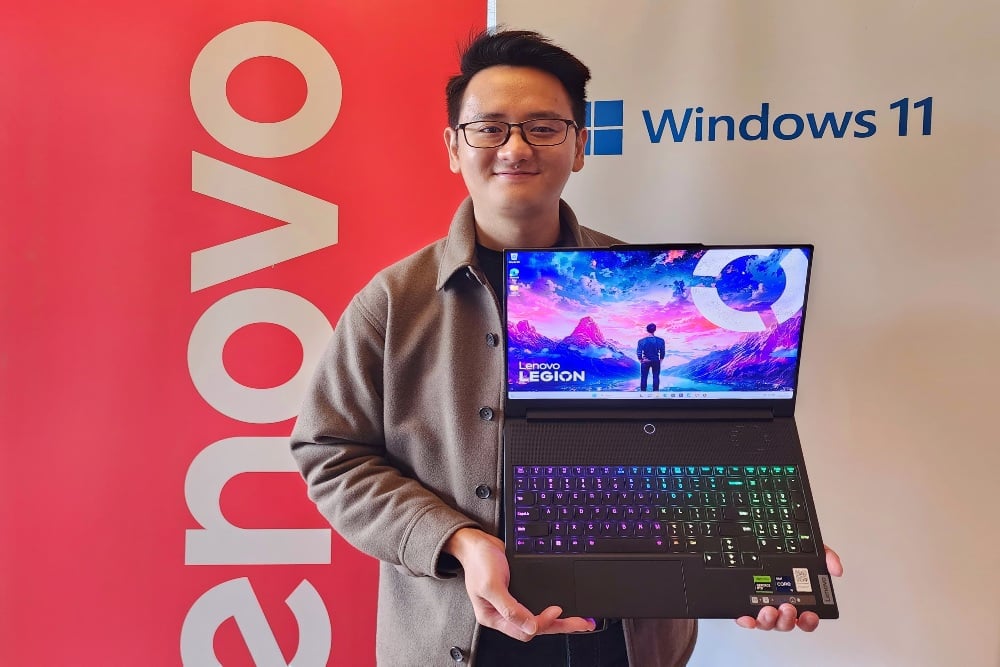
Adapun, Lenovo menjadi PC terlaris pada kuartal III/2024 dengan pengiriman mencapai 16,5 juta unit di seluruh dunia. Angka tersebut tumbuh 3% secara yoy setelah pengiriman yang kuat pada Q3 2023.
Selanjutnya, HP menyusul di posisi kedua dengan pertumbuhan yang datar, mengirimkan 13,5 juta unit secara global. Dell mempertahankan posisi ketiga tetapi pengirimannya turun 4% per tahun menjadi 9,8 juta unit.
Asus meraih posisi keempat, dengan pertumbuhan tertinggi di antara vendor teratas dengan peningkatan 16% yoy. Sementara itu, Apple melengkapi lima besar dengan 5,1 juta Mac yang dikirimkan.
Berikut merek komputer dengan pangsa pasar teratas kuartal III/2024:
1. Lenovo: 16.490 pengiriman dengan pangsa pasar 24,8%
2. HP: 13.572 pengiriman dengan pangsa pasar 20,4%
3. Dell: 9.847 pengiriman dengan pangsa pasar 14,8%
4. Asus: 5.513 pengiriman dengan pangsa pasar 8,3%
5. Apple: 5.114 pengiriman dengan pangsa pasar 7,7%

Spek Motor Baru KTM Harga Rp 30 Jutaan: Ada Navigasi, Bisa Puter Musik
Hanya dijual Rp 37 jutaan, berikut spesifikasi KTM 200 Duke yang meluncur di India. [503] url asal
#ktm-200-duke #spesifikasi-motor #motor-sport #ktm #spek #harga #india #gaadiwaadi #supermoto-abs #harga-ktm-200-duke #fitur-fitur #puter #pemilik-kendaraan #bluetooth #berikut-spesifikasi-ktm-200-duke #yuk-simak-spe
(detikFinance) 12/10/24 14:48
v/16400952/
Jakarta - KTM 200 Duke baru telah meluncur di India. Motor sport naked tersebut punya segudang keunggulan, mulai dari tampangnya yang gagah, fiturnya yang canggih, hingga harganya yang terjangkau.
Dilansir dari Gaadiwaadi, Sabtu (12/10), meski mendapat sejumlah pembaruan, namun harga KTM 200 Duke baru hanya naik sekira Rp 1 juta dibandingkan model sebelumnya. Kini, kendaraan tersebut dibanderol mulai 203.412 rupee atau Rp 37 jutaan.
Padahal, untuk model terbaru, pabrikan sudah melengkapinya dengan panel instrumen bernavigasi! Selain itu, ada teknologi konektivitas lain yang tak banyak ditemukan di motor lain sekelasnya.
Nah, biar kenal lebih dekat, yuk simak spesifikasi KTM 200 Duke baru!
Spesifikasi KTM 200 Duke Baru
Desain
 KTM 200 Duke. Foto: Doc. KTM. KTM 200 Duke. Foto: Doc. KTM. |
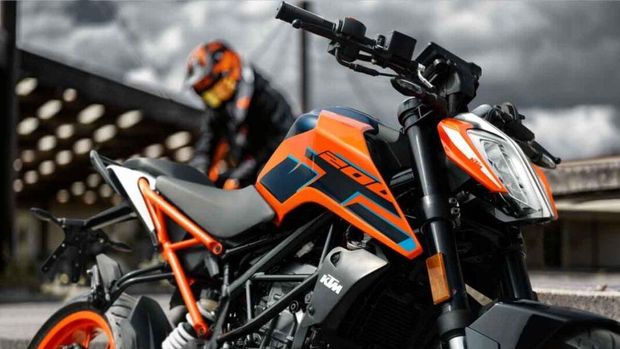
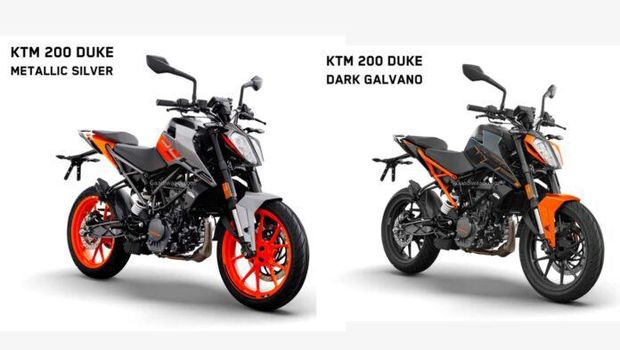
KTM 200 Duke baru masih mempertahankan desain khasnya, yakni bertampang gagah dengan bagian mesin yang dibiarkan terbuka. Kemudian ada rangka teralis yang dirancang cukup dominan di bagian sentral.
Sudut-sudut bodi KTM 200 Duke baru juga dibuat serba tajam. Bahkan, bagian wajah dan ekornya benar-benar dirancang meruncing. Sementara kaki-kakinya terlihat jenjang dengan jarak tapak atau ground clearance yang cukup tinggi.
Secara umum, desain KTM 200 Duke baru tak mengalami perubahan. Pabrikan hanya memberikan lima kombinasi warna baru yang lebih sporty dan kekinian.
Fitur
 KTM 200 Duke. Foto: Doc. KTM. KTM 200 Duke. Foto: Doc. KTM. |
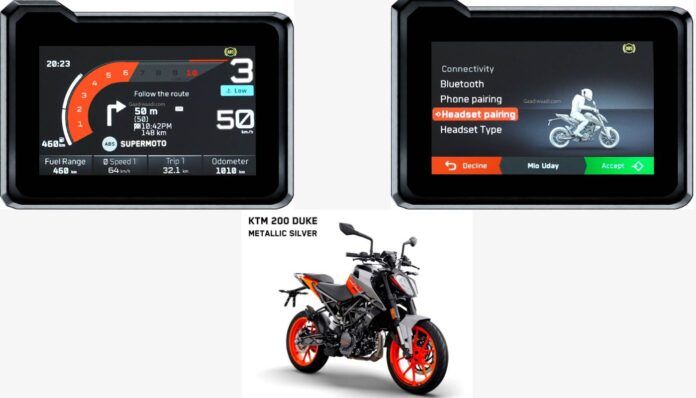
Pembaruan paling menonjol dari KTM 200 Duke baru adalah penambahan panel instrumen 5 inch yang benar-benar canggih. Perangkat tersebut sudah mengadopsi teknologi My-Ride app yang bisa difungsikan untuk memutar musik, menerima panggilan ponsel dan melihat penunjuk arah (navigasi).
Pemilik kendaraan hanya tinggal menghubungkan panel instrumen dengan ponsel pribadi melalui koneksi Bluetooth. Selain fitur-fitur barusan, ada juga informasi real time soal kondisi motor yang bisa dipantau secara digital.
Di setang sebelah kiri, ada tombol khusus untuk menggerakkan menu di layar canggih tersebut. Bahkan, melalui teknologi itu, pengendara bisa mengaktifkan supermoto ABS untuk gaya berkendara yang lebih agresif. Pengendara juga dimungkinkan mengatur atau membatasi limit kendaraan.
Mesin
 KTM 200 Duke. Foto: Doc. KTM. KTM 200 Duke. Foto: Doc. KTM. |
Sayangnya, tak ada pembaruan di sektor mesin. Pabrikan masih membekalinya dengan mesin 199cc bersilinder tunggal dan pendingin udara. Pembekalan tersebut membuat motor mampu menghasilkan tenaga 19 kw dan torsi 19,5 Nm. Sementara transmisinya manual dengan enam-percepatan.

(sfn/dry)

Agres.ID Bertransformasi Jadi Perusahaan TIK
Langkah pertama, ekspansi pun dilakukan ke pasar smartphone dan komputer (personal computer/PC) rakitan. - Halaman all [426] url asal
#berita-terkini #berita-hari-ini #agres-id #transformasi-bisnis #tik #smartphone #starlink #pc #komputer #berita-ekonomi-terkini
(InvestorID) 04/10/24 09:45
v/15954916/
JAKARTA, investor.id - Agres.ID, salah satu penyedia perangkat laptop terkemuka di Indonesia, mengumumkan langkah strategis dengan mentransformasikan bisnisnya menjadi perusahaan teknologi informasi dan komunikasi (TIK).
Sebagai langkah pertama, ekspansi pun dilakukan ke pasar smartphone dan komputer (personal computer/PC) rakitan.
Perkenalan konsep bisnis terbaru itu dilakukan dalam sebuah acara media gathering di kantor pusat Agres.ID yang berlokasi di kawasan Mangga Dua Square, Jakarta Utara. Acara dihadiri oleh Direktur Utama Agres.ID Benny Susanto yang berbagi pandangan mengenai arah baru perusahaan.
"Pada kesempatan ini, saya mewakili Agres.ID, mengucapkan terima kasih atas kepercayaan dan kesempatan yang diberikan oleh Erafone untuk berkolaborasi di dalam AgresFone. Kami memasarkan produk-produk smartphone bergaransi resmi yang berkualitas dan lengkap dari berbagai merek," ungkap Benny, dikutip Jumat (4/10/2024).
Dia pun menyampaikan visi Agres.ID untuk memperluas lini bisnis dan menjangkau segmen pasar yang lebih luas. Perusahaan yang dipimpinnya melihat kebutuhan konsumen yang makin beragam, sehinggaAgres.ID berkomitmen untuk terus berinovasi.
Pada 2024 ini, Agres.ID yang berawal dari bisnis laptop telah ditunjuk sebagai official retailer pertama Starlink di Indonesia, lalu dilanjutkan dengan ekspansi ke pasar smartphone. Hal ini merupakan langkah besar untuk memberikan lebih banyak pilihan teknologi komunikasi dan IT bagi masyarakat Indonesia.
“Kami berharap bisa menjadi one stop ICT solution yang lebih komprehensif," kata Benny.
Searah dengan visi perusahaan, Agres.ID juga meresmikan Agresrakitan.com yang akan beroperasi penuh pada akhir tahun ini serta mengumumkan kerja sama yang baru disepakati dengan IMBA PC.
IMBA PC merupakan brand PC rakitan yang berkompetensi tinggi dalam menjawab kebutuhan konfigurasi PC customer. IMBA PC ke depannya menjadi salah satu lini bisnis yang kuat dalam Agresrakitan.com.
Layanan Pelanggan
Menurut laporan riset Statista, pada 2024, penetrasi smartphone di Indonesia diprediksi mencapai lebih dari 75%, sehingga menjadikan Indonesia sebagai salah satu pasar smartphone terbesar di Asia Tenggara.
Menghadapi tren tersebut, Agres.ID melihat peluang besar untuk menjangkau konsumen yang memerlukan perangkat smartphone berkualitas tinggi dengan layanan purna jual yang terpercaya.
Salah satu nilai jual utama dari Agres.ID yang membuatnya berbeda dari pesaing lain adalah Agres Protect, yaitu perlindungan terhadap laptop, All in One PC yang dibeli di Agres.ID dari berbagai masalah, tanpa harus membayar biaya tambahan lagi.
Agres.ID juga berusaha memastikan bahwa produk yang ditawarkan kepada pelanggan tetap di harga yang kompetitif. Selain itu, Agres.ID memberikan layanan cicilan 0% tanpa kartu kredit kepada pelanggan yang membutuhkan.
“Ini adalah wujud dedikasi pelayanan kami kepada segenap customer,“ pungkas Benny.
Editor: Abdul Muslim (abdul_muslim@investor.co.id)
Follow Channel Telegram Official kami untuk update artikel-artikel investor.id
Baca Berita Lainnya di Google News
Ilmu yang Berkaitan dengan Pemodelan Matematika dan Penggunaan Komputer
Ilmu yang berkaitan dengan pemodelan matematika dan penggunaan komputer yaitu komputasi dan matematika komputasi. [308] url asal
#komputer #matematika #teknologi
(Kumparan.com - News) 02/10/24 20:58
v/15874315/
Komputer dan matematika adalah dua hal yang tidak bisa dipisahkan. Ilmu yang berkaitan dengan permodelan matematika dan penggunaan komputer yaitu ilmu komputasi.
Komputasi merupakan istilah umum yang biasa digunakan untuk merujuk pada daya pemrosesan, memori, jaringan, penyimpanan, dan sumber daya lainnya yang diperlukan agar komputasi program berhasil. Sederhanya, komputasi adalah ilmu yang berhubungan dengan komputer, algoritma, dan teknik penyelesaian numerik.
Saat ini perkembangan teknologi berlangsung sangat cepat dan tidak bisa terbendung. Sudah sepatutnya masyarakat mempelajari hal-hal yang berkaitan dengan teknologi supaya bisa mengikuti perkembangan dan tidak tertinggal terlalu jauh.
Dalam bidang teknologi, terdapat ilmu yang berkaitan dengan pemodelan matematika dan penggunaan teknologi yaitu ilmu komputasi. Apa itu ilmu komputasi?
Berdasarkan buku Social Computing: Model & Trend, Adriyendi, (2023:56) pengertian komputasi adalah ilmu tentang cara untuk menemukan pemecahan masalah dari data input dengan menggunakan suatu algoritma.
Ilmu komputasi disebut juga sebagai komputasi ilmiah yang merupakan bidang matematika yang memanfaatkan kemampuan komputasi tingkat lanjut untuk memahami dan memecahkan masalah kompleks dengan bantuan pengembangan model dan simulasi komputer.
Nyaris seluruh aspek dalam hidup merupakan bentuk dari komputasi. Berikut ini beberapa contoh komputasi di berbagai bidang kehidupan.
Contoh penerapan komputasi dalam bidang matematika adalah memanfaatkan komputer dengan cara menyusun algoritma dan hasilnya akan berguna untuk menyelesaikan masalah manusia.
Ada beberapa permasalahan dalam bidang ekonomi yang bisa dibantu dengan menerapkan komputasi. Misalnya adalah komputasi statistik yang mempelajari teknik pengolahan data, analisis data, pembuatan program, dan sebagainya.
Contoh komputasi dalam bidang geografi adalah dalam prakiraan cuaca. Prakiraan cuaca ini sangat penting dan bisa dikerjakan dengan menggunakan komputasi.
Selain semua bidang yang telah disebut, bidang kimia juga merupakan bidang yang menerapkan ilmu komputasi. Contohnya adalah super komputer yang digunakan untuk menghitung struktur dan sifat molekul.
Dari penjelasan di atas dapat diketahui bahwa ilmu yang berkaitan dengan pemodelan matematika dan penggunaan komputer yaitu ilmu komputasi. Ilmu ini berguna dan bermanfaat di banyak sendi kehidupan. (SASH)
3 Perbedaan File dan Folder sebagai Unit Penyimpanan di Komputer - kumparan.com
Perbedaan file dan folder adalah file merupakan kumpulan data yang berisi informasi tertentu dan folder merupakan tempat menyimpan file. [335] url asal
(Kumparan.com) 27/09/24 20:20
v/15639818/
File dan folder merupakan istilah yang sudah tidak asing lagi bagi orang yang kerap menggunakan komputer. Akan tetapi, masih banyak orang yang belum mengetahui perbedaan file dan folder.
Terlebih, keduanya merupakan bagian dari unit penyimpanan. Di sisi lain, keduanya terlihat mirip sehingga membuat orang awam bingung dalam membedakannya.
Dalam komputer, terdapat berbagai komponen yang saling bekerja satu sama lain agar bisa berjalan sesuai dengan kebutuhan. Salah satu komponen dalam komputer adalah penyimpanan.
Penyimpanan adalah salah satu perangkat keras yang berfungsi untuk menyimpan berbagai macam data dari komputer. Salah satu unit penyimpanan adalah file dan folder.
Ada beberapa perbedaan file dan folder sebagai unit penyimpanan dalam komputer, yakni:
Dikutip dari buku Perancangan Aplikasi Folder Lock Dengan Metode DES oleh Daniel, C., & Angkasa, W. P. (2009), file atau berkas adalah kumpulan data yang berisi informasi tertentu. Bentuk dari file sendiri berupa teks, angka, gambar, video, dan lainnya.
Sedangkan folder adalah tempat penyimpanan dari file. Folder menyimpan file berdasarkan kategori atau jenis-jenisnya tersendiri.
Pengkategorian folder tersebut dibuat untuk memudahkan pengguna dalam mencari dan menemukan data atau file yang pernah disimpan sebelumnya.
Setiap file berbagai jenis dan nama unik yang menunjukkan jenis data di dalamnya. Contohnya, seperti file teks yang umumnya memiliki ekstensi .txt atau .doc dan file gambar mempunyai ekstensi ".jpg" atau ".png", dan lainnya.
Sedangkan karakteristik yakni memuat file atau subfolder yang dapat menciptakan sistem pengorganisasian yang efisien.
Sebagai kumpulan data, file memiliki fungsi sesuai dengan apa yang disimpan, di antaranya sebagai media penyimpanan untuk dokumen, foto, gambar, rekaman suara, video, dan lainnya.
Jenis-jenis dari file yang ada akan disimpan dalam bentuk berbeda-beda. Tujuannya agar memudahkan pengguna hingga komputer dalam membuka hingga mengeditnya.
Sedangkan folder berfungsi sebagai penyimpanan file agar lebih terstruktur dan memudahkan untuk mencarinya. Folder juga berperan menyatukan file dalam unit yang lebih besar. Hal ini memberikan cara yang lebih sistematis untuk mengakses dan menyimpan data.
Sekarang, sudah mengetahui perbedaan file dan folder sebagai unit penyimpanan dalam komputer, bukan? Inilah yang membuat keduanya sangat penting agar pengalaman menggunakan komputer semakin maksimal.(MZM)
10 Cara Screenshot di Komputer dengan Mudah dan Cepat, Lengkap
Cara screenshot di komputer itu mudah. Ada banyak pilihan cara screenshot di komputer yang bisa dilakukan pengguna. Halaman all [1,037] url asal
#cara-screenshot-di-komputer #windows #mac #bagaimana-cara-screenshot-layar-komputer #screenshot-komputer
(Kompas.com) 24/09/24 03:35
v/15467844/
KOMPAS.com - Terdapat beberapa panduan yang perlu diketahui pengguna dalam mengakses atau menggunakan fitur-fitur yang tersedia pada komputer. Salah satu panduan itu seperti cara screenshot di komputer.
Cara screenshot di komputer ini merupakan cara dasar, tetapi bakal sangat berguna bagi pengguna. Kebanyakan komputer saat ini, baik yang berbasis sistem operasi Windows maupun Mac, selalu memiliki fitur screenshot atau tangkapan layar.
Sebagaimana yang cukup umum diketahui, fitur screenshot memungkinkan pengguna buat mengambil tangkapan layar untuk mendokumentasikan isi atau tampilan yang muncul di layar komputer.
Fitur screenshot berguna buat mendokumentasikan tampilan chat, tampilan aplikasi, tampilan website, dan semua objek lainnya, yang muncul di layar komputer. Tampilan yang di-screenshot itu bakal menjadi gambar yang dapat disimpan.
Lantaran fitur ini bakal berguna, lantas bagaimana cara screenshot layar komputer? Jika tertarik untuk mengetahui lebih lanjut, silakan simak penjelasan lengkap di bawah ini mengenai cara screenshot di komputer dengan mudah dan cepat.
Cara screenshot di komputer
Cara screenshot di komputer atau PC itu pada dasarnya sangat mudah. Dalam cara screenshot di komputer ini, pengguna tak perlu repot-repot memakai aplikasi tambahan. Ada banyak pilihan cara screenshot di komputer yang bisa dilakukan pengguna.
Namun, secara umum, cara screenshot di komputer, baik di komputer Windows maupun Mac, dapat dilakukan dengan dua metode, yakni memanfaatkan aplikasi bawaan dan shortcut di keyboard.
Meski sama-sama bisa dilakukan dengan aplikasi dan shortcut, caranya bisa sedikit berbeda antara di komputer Windows dengan di komputer Mac. Adapun cara screenshot di komputer, baik untuk komputer Windows dan Mac, adalah sebagai berikut.
1. Cara screenshot di komputer Windows dengan Snipping Tools
Snipping Tools merupakan aplikasi yang secara default tersedia di menu Windows. Fungsinya untuk mengambil tangkapan layar. Cara screenshot komputer windows dengan Snipping Tools adalah sebagai berikut.
- Klik logo Windows untuk mengakses menu “Start” dan cari aplikasi bernama “Snipping Tool”.
- Buka “Snipping Tool” dan klik “New”.
- Setelah itu, arahkan bingkai pointer pada layar yang ingin di-screenshot.
- Kemudian, klik “File” dan “Save as’”.
- File screenshot bakal tersimpan di folder penyimpanan yang dipilih atau secara default tersimpan di folder Screenshot.
2. Cara screenshot di komputer WIndows dengan Print Screen
- Tekan tombol shortcut Print Screen di keyboard.
- Setelah tombol itu ditekan, komputer bakal secara otomatis mengambil screenshot pada semua bagian layar.
- Kemudian, pengguna bisa menempel hasil tangkapan layar di aplikasi lain seperti Paint atau Office dan menyimpannya menjadi gambar.
3. Cara screenshot di komputer Windows dengan Alt+Print Screen
- Tekan tombol shortcut Alt + Print Screen secara bersamaan di keyboard.
- Setelah tombol itu ditekan, komputer bakal secara otomatis mengambil tangkapan layar pada satu jendela yang tengah dibuka.
- Kemudian, pengguna bisa menempel hasil tangkapan layar di aplikasi lain seperti Paint atau Office dan menyimpannya menjadi gambar.
4. Cara screenshot di komputer Windows dengan Fn+Print Screen
- Tekan tombol Fn + Print Screen di keyboard.
- Setelah tombol itu ditekan, komputer bakal secara otomatis mengambil screenshot pada semua bagian layar.
- Kemudian, pengguna bisa menempel hasil tangkapan layar di aplikasi lain seperti Paint atau Office dan menyimpannya menjadi gambar.
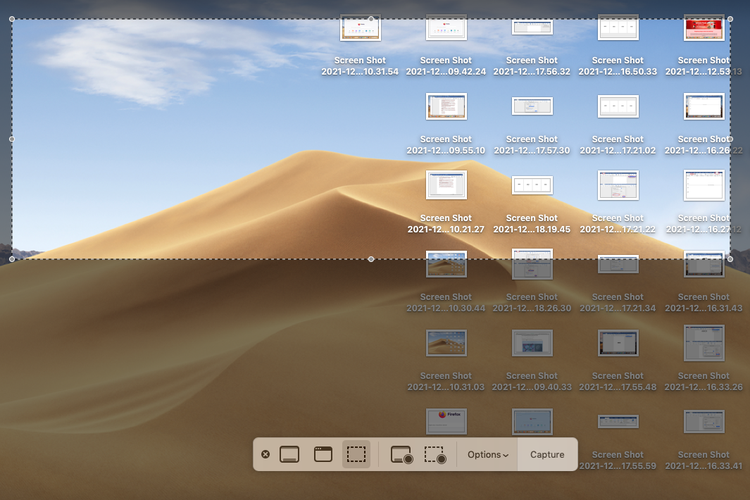
5. Cara screenshot di komputer Windows dengan Windows+Shift+S
- Tekan tombol shortcut Windows + Shift + S secara bersamaan di keyboard.
- Selanjutnya, aplikasi Snipping Tools bakal terbuka secara otomatis.
- Setelah itu, arahkan bingkai pointer pada layar yang ingin di-screenshot.
- Kemudian, klik “File” dan “Save as’”.
- Hasil tangkapan layar secara default akan tersimpan di folder Screenshot.
 KOMPAS.com/Zulfikar Hardiansyah Ilustrasi cara screenshot di komputer Windows dengan shortcut Windows+Shift+S.
6. Cara screenshot di komputer Mac dengan Command + Shift + 3
- Tekan tombol shortcut Command + Shift + 3 di keyboard.
- Setelah ditekan, Mac bakal secara otomatis mengambil screenshot pada semua bagian layar.
- Kemudian, hasil tangkapan layar biasanya secara default akan tersimpan di folder “Desktop”.
7. Cara screenshot di komputer Mac dengan Command + Shift + 4
- Tekan tombol shortcut Command + Shift + 4 di keyboard.
- Setelah ditekan, arahkan pointer untuk mengambil screenshot di bagian layar tertentu.
- Kemudian, hasil tangkapan layar biasanya secara default akan tersimpan di folder “Desktop".
Apple Ilustrasi cara screenshot di komputer Mac.8. Cara screenshot di komputer Mac dengan Command + Shift + 4 + Spasi
- Tekan tombol shortcut Command + Shift + 4 + Spasi di keyboard.
- Setelah ditekan, komputer bakal mengambil tangkapan layar hanya pada satu jendela yang tengah dibuka.
- Kemudian, hasil tangkapan layar bakal langsung tersimpan di folder “Desktop” secara default.
Apple Ilustrasi cara screenshot di komputer Mac.9. Cara screenshot di komputer Mac dengan Command + Shift + 5
- Tekan tombol shortcut Command + Shift + 5 di keyboard.
- Setelah ditekan, aplikasi bawaan komputer Mac bernama “Screenshot” bakal terbuka secara otomatis.
- Pengguna dapat memilih beberapa model tangkapan layar lewat aplikasi tersebut.
- Bila sudah mengambil tangkapan layar, pengguna bisa menyimpannya pada folder yang sesuai dengan pilihan.
KOMPAS.com/Zulfikar Hardiansyah Ilustrasi cara screenshot di komputer Mac.10. Cara screenshot di komputer Mac dengan aplikasi bawaan
- Buka menu Launchpad yang terdapat pada layar utama Mac.
- Setelah itu, cari aplikasi Screenshot dan buka.
- Setelah terbuka, pengguna dapat memilih beberapa model tangkapan layar lewat aplikasi tersebut.
- Bila sudah mengambil tangkapan layar, pengguna bisa menyimpannya pada folder yang sesuai dengan pilihan.
Cukup mudah bukan cara screenshot di komputer? Melalui berbagai cara di atas, pengguna memiliki banyak alternatif cara ketika ingin mendokumentasikan objek-objek yang muncul di layar komputer.
Pengguna tak perlu bingung ketika ingin mengambil tangkapan layar dari tampilan-tampilan yang muncul di layar komputer, seperti tampilan chat, tampilan aplikasi, dan lainnya. Pengguna bisa dengan mudah melakukan screenshot di komputer.
Demikianlah penjelasan mengenai cara screenshot di komputer dengan mudah dan cepat, baik untuk komputer Windows maupun Mac.
Sebagai informasi tambahan, cara di atas dapat dilakukan di komputer Windows pada versi Windows 10 dan Windows 11. Kemudian, untuk komputer Mac, cara tersebut dapat dijalankan pada versi MacOS Mojave, Catalina, dan yang lebih baru.
5 Software Komputer yang Banyak Digunakan dalam Desain Pembuatan Poster - kumparan.com
Salah satu software komputer yang banyak digunakan dalam desain pembuatan poster adalah Canva. [314] url asal
(Kumparan.com - News) 23/09/24 17:18
v/15444571/
Software komputer yang banyak digunakan dalam desain pembuatan poster adalah hal penting untuk diketahui oleh siapapun yang sedang ingin membuat poster. Baik itu oleh seseorang yang sudah profesional maupun masih pemula.
Beberapa software komputer untuk membuat desain hadir dalam ragam pilihan. Ada yang gratis, ada yang berbayar, ada yang sangat ramah untuk pemula, ada yang sangat lengkap dalam fasilitas yang ditawarkan, dan lain sebagainya.
Mengutip buku Komputer Grafis: Dasar dan Aplikasi Desain, Suranto (2019), poster adalah semua bentuk media cetak berukutan besar yang di pasang tembok atau permukan sejenis.
Umumnya, poster terdiri dari teks dan elemen visual. Selain itu, ada juga poster yang berisi seluruhnya teks atau seluruhnya visual. Poster dirancang untuk menarik perhatian sekaligus menyampaikan informasi.
Salah satu software komputer yang banyak digunakan dalam desain pembuatan poster adalah Canva. Canva adalah software yang sangat berguna dan membantu untuk mendesain poster khususnya bagi pemula.
Beberapa daftar software untuk pembuatan poster adalah sebagai berikut.
Canva sangat bagus digunakan oleh pemula. Aplikasi ini sederhana dan menyediakan banyak template yang mudah untuk digunakan. Jika ingin lebih ciamik, pengguna dapat berlangganan versi pro dengan harga yang terjangkau.
Adobe Express adalah software untuk pembuatan poster yang juga sederhana. Kelebihan aplikasi ini adalah beragam pilihan stok gambar yang dapat digunakan.
CorelDRAW adalah aplikasi yang cukup dikenal oleh para desainer. Aplikasi ini sudah ada sejak lama. Kelebihan aplikasi ini adalah fasilitasnya yang cukup lengkap sehingga poster yang dibuat akan terlihat profesional.
Aplikasi pembuatan poster ini cocok digunakan untuk poster yang akan di unggah di sosial media. Aplikasi ini mirip dengan Canva yang mudah digunakan dan memiliki banyak template yang dapat dijadikan pilihan.
Crello adalah aplikasi yang dapat digunakan untuk membuat poster dalam bentuk video. Jadi pembaca tidak akan bosan bosan dengan poster yang ditampilkan.
Software komputer yang banyak digunakan dalam desain pembuatan poster adalah hal yang penting untuk diketahui. Beberapa software komputer desain pembuatan poster diatas dapat coba untuk digunakan. (ARD)