#30 tag 24jam
5 Cara Cepat Balas Email di Gmail
Lebih dari 281 miliar email terkirim tahun lalu, menurut Radicati, sebuah firma pemasaran teknologi. [721] url asal
#email #gmail #cara-balas-email-di-gmail
(MedCom) 06/11/24 08:18
v/17557971/
Jakarta: Lebih dari 281 miliar email terkirim tahun lalu, menurut Radicati, sebuah firma pemasaran teknologi. Dan jumlah itu akan terus bertambah, mencapai 330 miliar dalam tiga tahun ke depan.| Baca juga: Cara Kelola Akun Email dalam Satu Jendela Browser |
Bukan hanya jumlah email yang sangat banyak yang terasa membebani tetapi juga jumlah waktu yang kita habiskan untuk melihat email-email tersebut.
MIT Technology review memaparkan hampir 80 persen orang Amerika Serikat (AS) membaca email di ponsel pintar mereka. Sementara rata-rata orang Amerika menghabiskan hampir 24 jam online setiap minggu.
Untuk mengatasinya ada cara untuk menguasai kotak masuk seperti membalas email di Gmail dengan cepat. Dikutip dari Time.com, berikut adalah kiat untuk membalas email dengan cepat.
1. Gunakan Smart Compose
Fitur Smart Compose Gmail menyelesaikan kalimat Anda. Saat Anda mulai mengetik email, algoritme kecerdasan buatan Gmail akan menebak apa yang ingin Anda katakan.Untuk mengaktifkan Smart Compose, buka → Setelan → Umum, lalu aktifkan tombol "Smart Compose".
Dengan mengaktifkan "Personalisasi" secara bersamaan, AI Google akan menyesuaikan saran penulisannya dengan preferensi dan kebiasaan Anda.
Anda bahkan dapat memberikan umpan balik untuk Smart Compose sehingga fitur ini dapat mempelajari preferensi dan gaya Anda.
Untuk melakukannya, buka tombol "Opsi Lainnya" di bagian bawah bilah alat email Anda di samping Ikon Sampah dan pilih "Umpan Balik Smart Compose".
2. Jadwalkan email untuk dikirim nanti
Dengan fitur penjadwalan Gmail, Anda dapat memutuskan kapan tepatnya email akan dikirim.Dengan mengeklik panah kecil ke atas di samping "Kirim," dan memilih waktu dan tanggal, Anda dapat tetap mengikuti tenggat waktu sambil tetap menjalani hidup.
Setelah selesai dengan email Anda, klik panah bawah di kiri bawah email baru Anda di samping tombol "Kirim". Anda akan diminta dengan "Jadwalkan Pengiriman."
Klik opsi ini dan pilih tanggal dan waktu untuk mengirim email. Setelah ini dipilih, klik "Jadwalkan Pengiriman" dan email akan terkirim dengan sendirinya tanpa Anda harus meletakkan gelas anggur Anda.
3. Gunakan pintasan keyboard
Gmail penuh dengan pintasan keyboard yang dapat membuatnya jauh lebih mudah untuk mengelola kotak masuk Anda.Saksikan layar penulisan email Anda tiba-tiba muncul ketika Anda menekan huruf "C" pada keyboard Anda, atau secara otomatis mengunjungi draft Anda dengan mengeklik B+D.
Gmail memiliki lusinan pintasan yang dapat disesuaikan yang dapat mempermudah hidup Anda. Buka setelan dan klik lanjutan, dan aktifkan pintasan papan ketik.
Sekarang akan ada tab untuk pintasan papan ketik di jendela setelan tempat Anda dapat melihat dan menyesuaikan opsi.
Anda harus memastikan bahwa pintasan papan ketik juga diaktifkan di Setelan ketk umum untuk buka pintasan papan ketik.
Untuk melihat daftar lengkap opsi dan pintasan Gmail lainnya tahan Shift + /. Sebuah panel akan muncul dengan direktori pintasan.
Beberapa pintasan papan ketik Gmail favorit pribadi:
Shift + ! : Laporkan sebagai spam.
Shift + # : Hapus.
R: Balas.
U: Tandai sebagai belum dibaca (untuk kembali lagi nanti, kecuali, tentu saja, Anda mengaktifkan fitur tunda)
C: Tulis email baru
A: Balas semua (sekali lagi, jangan bingung dengan "r")
E: Arsipkan pesan
Menekan G + (I, D, S, atau T) akan membawa Anda ke berbagai kotak masuk, email berbintang, atau draf, tergantung huruf mana yang Anda tekan.
4. Batalkan pengiriman email
Gmail sekarang memiliki opsi untuk menarik kembali pesan terkirim hingga 30 detik setelah Anda mengirimkannya.Untuk mengaturnya, buka ikon Setelan di pojok kanan atas beranda Gmail Anda, pilih Setelan → Umum, lalu aktifkan "urungkan pengiriman."
Anda dapat memutuskan berapa lama waktu yang Anda miliki sebelum opsi untuk memanggil kembali email Anda dari jurang internet gelap menghilang.
5. Gunakan Canned responses Gmail
Dengan Canned Responses Gmail, Anda dapat menyiapkan dan mengimpor respons yang telah ditulis sebelumnya dengan cepat ke email Anda.Fitur ini sebagian besar ditujukan bagi Anda para pebisnis yang mengirim email yang sama berulang kali ke orang yang berbeda.
Ini adalah fitur salin/tempel yang lebih baru dan tanpa rasa cemas karena tidak sengaja menempelkan nama yang salah di salam Anda.
Fitur ini bahkan mengimpor baris subjek dan lampiran apa pun yang Anda simpan dengan email template.
Untuk mengaktifkan Canned Responses, buka ikon Setelan → Umum → aktifkan Canned Responses (Template).
Setelah mengetik email awal, klik ikon “Opsi Lainnya” di samping ikon Sampah di bilah alat Gmail Anda, dan pilih “Canned Responses.”
Dari sini, pilih “Simpan Draf sebagai Template,” lalu “Simpan draf sebagai template baru.”
Dari sini, Anda akan diminta untuk memberi nama template Anda. Misalkan saya menamai templat saya "Template Jaringan," dan sekarang Anda dapat mengirim email ini kapan saja.
dan followChannel WhatsApp Medcom.id
(SAW)
Google Keluarkan Fitur Baru, Tulis Surat di Gmail Pakai AI
Google memperkenalkan fitur AI yang dapat membantu Anda menulis surat di Gmail. [308] url asal
#google #fitur-baru-google #email #gmail #menulis-email-dengan-menggunakan-ai #kecerdasan-buatan
(Bisnis.Com - Teknologi) 30/10/24 05:20
v/17184960/
Bisnis.com. JAKARTA - Google menghadirkan fitur baru "Bantu saya menulis" ke Gmail versi website, sebelumnya fitur yang hampir sama terdapat di Gmail versi seluler.
Dengan adanya fitur ini, memungkinkan pengguna Gmail versi website untuk menyiapkan atau mengubah email dengan bantuan Gemini AI.
Melansir dari The Verge, Rabu (30/10/2024) fitur ini hampir sama dengan fitur yang terdapat di perangkat seluler. Fitur tersebut membuat pengguna dapat mengakses perintah saat membuka draf kosong.
Fitur "Bantu saya menulis" Google hanya tersedia bagi pengguna yang berlangganan Google One AI Premium atau memiliki add-on Gemini untuk Workspace.
Selain membantu membuat draf, fitur ini juga memberikan saran untuk memformalkan, menguraikan, atau mempersingkat pesan yang ditulis di Gmail.
Google juga menambahkan pintasan baru untuk menyempurnakan draf dengan cepat. Pengguna di Gmail web dapat mengeklik pintasan atau menekan Ctrl + H untuk "memoles" email yang lebih panjang.
Di perangkat seluler, fitur ini menggantikan opsi "Perbaiki draf saya" yang memungkinkan pengguna untuk menyempurnakan pesan secara otomatis saat menggeser pintasan.
Peluncuran fitur ini akan dilakukan secara bertahap, dimulai hari ini, menjanjikan pengalaman menulis email yang lebih efisien dan intuitif bagi pengguna Gmail.
Melansir dari website Google, berikut cara menggunakan fitur menulis email menggunakan AI di Gmail:
- Tulis draf baru menggunakan perintah bebas. Misalnya, Anda dapat meminta Gemini untuk menulis undangan ulang tahun atau perkenalan dengan calon kontak bisnis.
- Sempurnakan draf. Misalnya, jika Anda memasukkan kerangka kasar ke dalam draf, Gemini dapat membuat konten tersebut sepenuhnya formal.
-Tentukan Tujuan: Tentukan apa yang ingin kamu capai dengan email tersebut. Apakah untuk menginformasikan, meminta bantuan, atau menjual produk?
-Buat Outline: Susun kerangka dasar emailmu. Ini akan membantumu tetap fokus dan tidak melewatkan poin penting.
-Baca Ulang dan Edit: Setelah AI selesai menyusun draf, bacalah ulang emailmu dengan teliti dan lakukan edit jika diperlukan.
Anda juga bisa menggunakan templat yang saat ini sudah banyak tersedia, yang bisa disesuaikan dengan tujuan Anda.
Cara Kelola Akun Email dalam Satu Jendela Browser
Langkah membuka akun sekaligus dalam satu jendela mempermudah tugas karyawan yang mengelola beberapa akun email. Ini caranya? [198] url asal
#email #gmail #ini-langkah-mengelola-beberapa-akun-dalam-satu-jendela
(MedCom) 29/10/24 05:46
v/17137756/
Jakarta: Langkah membuka akun sekaligus dalam satu jendela mempermudah tugas karyawan yang mengelola beberapa akun email, mulai dari akun komunikasi hingga departemen penjualan, pemasaran, dan layanan pelanggan.Untuk melakukan efisiensi waktu jangan terus-menerus keluar dan masuk ke Gmail untuk mengetahui semua email. Anda dapat membuka semua akun sekaligus dari satu jendela browser.
| Baca juga: Cara Mengirim File dalam Jumlah Besar Via Email |
Bagaimana caranya?
Untuk mengakses beberapa akun Gmail dalam satu jendela peramban, Anda bisa memanfaatkan fitur multi-login di Gmail.
Dikutip dari berbagai sumber ini caranya.
-Buka Gmail dan Login ke Akun Utama.
-Buka peramban Anda (misalnya, Chrome, Firefox) dan masuk ke Gmail menggunakan akun utama Anda.
-Tambahkan akun lain dengan klik pada foto profil atau inisial akun Anda di pojok kanan atas layar Gmail.
-Pilih opsi Tambahkan Akun (Add another account).
-Masukkan alamat email dan kata sandi dari akun Gmail kedua yang ingin Anda akses.
Setelah berhasil menambahkan akun, Anda dapat beralih antara akun-akun Gmail Anda dengan mengklik foto profil atau inisial di pojok kanan atas, lalu memilih akun yang ingin Anda buka.
Setiap akun akan terbuka di tab baru tetapi tetap dalam satu jendela peramban yang sama.
dan followChannel WhatsApp Medcom.id
(SAW)

Mengenal Beberapa Kekurangan dari Layanan Email - kumparan.com
Jelaskan beberapa kekurangan dari layanan email! Berikut ini penjelasan lengkapnya. [322] url asal
(Kumparan.com - News) 26/10/24 17:24
v/17021677/
Jelaskan beberapa kekurangan dari layanan email! Layanan email atau surat elektronik menjadi salah satu media komunikasi yang saat ini banyak digunakan. Hal tersebut terjadi karena email dipercaya memiliki banyak keunggulan.
Namun, yang tak banyak diketahui orang, layanan email juga memiliki beberapa kekurangan. Kekurangan ini perlu diperhatikan bagi beberapa pengguna email agar dapat memanfaatkan email semaksimal mungkin.
Email atau surat elektronik merupakan salah satu media komunikasi yang saat ini banyak digunakan untuk berbagai keperluan. Biasanya, email digunakan untuk keperluan berkirim surat baik formal maupun non formal. Hal ini mencakup kepentingan pribadi maupun kepentingan bisnis.
Mengutip dari dalam buku berjudul Komunikasi Bisnis: Pendekatan Praktis, Sovia Rosalin, Susilowati, Deasy Chrisnia Natalia (2020: 92), email adalah cara komunikasi tertulis yang dilakukan secara elektronik antara dua pihak, yaitu antara pengirim pesan dan penerima pesan.
Biasanya, orang-orang mengirim pesan melalui email dilakukan dengan tujuan untuk menyampaikan pesan baik formal maupun non formal dengan menggunakan internet sebagai perantaranya. Email juga dapat digunakan untuk berkomunikasi dengan lebih mudah, cepat dan efisien.
Email banyak digunakan karena dipercaya memiliki keunggulan khusus dibandingkan dengan jenis media komunikasi lainnya. Mulai dari kemudahan untuk diakses bahkan juga pengiriman yang lebih cepat menjadikan email lebih unggul jika dibandingkan dengan media komunikasi lainnya.
Meski memiliki banyak keunggulan, layanan email juga memiliki kekurangan. Jelaskan beberapa kekurangan dari layanan email! Salah satu kekurangan email adalah adanya ancaman virus dan spam serta dapat mengancam pengguna email terkena phising atau kejahatan yang merugikan orang lain dengan mengambil data pribadi yang penting.
Selain itu, kekurangan layanan email lainnya yaitu sangat bergantung dengan akses internet. Hal ini membuat orang-orang yang memiliki keterbatasan untuk akses internet akan mengalami kesulitan untuk mengirim email.
Kekurangan layanan email lainnya adalah risiko kesalahan tujuan pengiriman email yang cukup tinggi. Hal ini dapat terjadi terlebih jika pengguna email kurang teliti dalam menuliskan tujuan email dikirimkan.
Itu dia pembahasan mengenai jelaskan beberapa kekurangan dari layanan email yang dapat dijadikan sebagai informasi tambahan untuk diperhatikan bagi pengguna email. (DAP)
Cara Melakukan Unsubscribe Email Newsletter di Gmail
Banyak manfaat menerima newsletter melalui Gmail. Bagaimana caranya ? [271] url asal
#email #gmail #ini-caranya-unsubscribe-di-gmail
(MedCom) 23/10/24 01:27
v/16862559/
Jakarta: Banyak manfaat menerima newsletter melalui Gmail. Anda akan mendapatkan informasi terbaru tentang topik yang Anda minati, baik itu berita terkini, tren terbaru, tips dan trik.Di era digital ini, banyak newsletter yang dibuat oleh para ahli di bidangnya, sehingga Anda bisa mendapatkan konten yang mendalam dan bernilai.
| Baca juga: 10 Langkah Jaga Ruang Penyimpanan Gmail |
Namun kebanyakan menerima newsletter juga bakal memusingkan karena inbox email Anda menjadi penuh.
Sebagai solusinya Anda bisa langsung menghentikan langganan email tersebut dari Gmail.
Dikutip dari situs Google, berikut caranya:
1. Buka Gmail
Masuk ke akun Gmail Anda.2. Cari Email dari pengirim tertentu
Buka email dari pengirim yang ingin Anda hentikan langganannya.3. Klik tautan "Berhenti Berlangganan"
Biasanya, di bagian atas email, di dekat alamat email pengirim, ada tombol "Berhenti Berlangganan" atau "Unsubscribe." Klik tombol ini untuk berhenti berlangganan dari email tersebut.4. Cari di bawah Email
Jika tidak ada tombol di atas, lihat di bagian bawah email, biasanya ada tautan "unsubscribe" atau "berhenti berlangganan" yang disediakan pengirim.5. Konfirmasi
Setelah mengeklik tautan tersebut, Anda mungkin perlu mengonfirmasi bahwa Anda ingin berhenti berlangganan.6. Blokir atau tandai sebagai Spam (Opsional)
Jika pengirim terus mengirim email meskipun Anda sudah berhenti berlangganan, Anda dapat memblokir pengirim atau menandai email mereka sebagai spam.Caranya adalah buka email, klik ikon tiga titik di sudut kanan atas, lalu pilih "Blokir [Pengirim]."
Pilih email, klik ikon tanda seru di atas kotak masuk untuk menandai email tersebut sebagai spam.
Setelah mengikuti langkah-langkah ini, Anda seharusnya tidak lagi menerima email dari pengirim tersebut. Anda bisa menggunakan langkah serupa di perangkat Android, Desktop atau di iPhone.
dan followChannel WhatsApp Medcom.id
(SAW)

7 Contoh Lamaran Kerja via Email yang Benar, Ini Format dan Isinya
Pahami berbagai contoh lamaran kerja via email yang baik dan benar. Mulai dari yang sudah berpengalaman hingga fresh graduate. [1,640] url asal
#loker #hrd #recruiter #surat-lamaran-kerja #website #lamaran-kerja #angel-putri #lulusan #bahasa #nada-adinda #jurusan #contoh-lamaran #email-lamaran #contoh-lamaran-kerja-via-email-fresh-graduate-subjek #pember
(detikFinance - Terbaru) 22/10/24 09:45
v/16824689/
- 1. Contoh Lamaran Kerja via Email Singkat
- 2. Contoh Lamaran Kerja via Email Fresh Graduate
- 3. Contoh Lamaran Kerja Profesional yang Berpengalaman
- 4. Contoh Body Email Lamaran Kerja Tanpa Pengalaman
- 5. Contoh Lamaran Kerja via Email Lulusan SMK
- 6. Contoh Lamaran Kerja via Email Bahasa Inggris
- 7. Contoh Body Email Lamaran Kerja Singkat Bahasa Indonesia
- Isi Lamaran Kerja via Email
Saat ini, mengirim lamaran kerja bisa dengan mudah melalui email. Oleh karena itu, mengetahui contoh lamaran kerja via email sangat penting.
Terutama bagi para pencari kerja yang ingin meninggalkan kesan positif, sehingga bisa menarik di mata HRD (Human Resources Development) atau perekrut. Simak penjelasan cara menulis email untuk melamar pekerjaan di bawah ini.
1. Contoh Lamaran Kerja via Email Singkat
Subjek: Lamaran untuk [Jabatan] - [Nama Kamu]
Kepada Manajer HRD,
Saya menulis email ini untuk melamar posisi [Jabatan] di [Nama Perusahaan]. Saya mengetahui informasi lowongan kerja ini dari LinkedIn perusahaan. Saya sangat tertarik dengan kesempatan ini, untuk bergabung dengan tim kalian dan menyumbangkan keterampilan serta pengalaman saya kepada perusahaan.
Dalam peran saya saat ini sebagai (Profesi Saat Ini] di [Perusahaan Saat Ini], saya telah memperoleh pengalaman dalam [Keterampilan/Pengalaman]. Selain itu, [Keterampilan/Pengalaman] saya juga telah memungkinkan saya untuk [sebutkan pencapaian/hasil].
Terlampir CV saya untuk ditinjau. Saya akan dengan senang hati memberikan informasi atau referensi tambahan jika diminta.
Terima kasih atas pertimbangan Anda, dan saya berharap untuk mendapatkan kesempatan untuk membahas lamaran saya lebih lanjut.
Hormat saya,
[Nama Kamu]
2. Contoh Lamaran Kerja via Email Fresh Graduate
Subjek: Nada Adinda - Junior Marketing Associate
Tim HRD yang terhormat,
Saya melihat posisi "Junior Marketing Associate" yang saat ini tersedia di website karir perusahaan. Saya merasa sangat cocok untuk posisi tersebut, setelah membaca deskripsi dan persyaratan pekerjaan.
Saya baru saja lulus dari Universitas Indonesia (UI) dengan gelar sarjana pemasaran. Saya ingin sekali menggunakan pengetahuan dan pengalaman saya, untuk bekerja di perusahaan pemasaran terkenal seperti milik Anda. Selama saya di UI, saya mengikuti beberapa program magang pemasaran dengan berbagai perusahaan di seluruh kota dan telah memperoleh keterampilan yang diperlukan. Dengan demikian, saya percaya diri untuk meraih kesuksesan dalam peran pemasaran internal pertama saya.
Terlampir surat lamaran, resume, dan contoh portofolio marketing saya untuk dipertimbangkan. Jangan ragu untuk menghubungi saya, jika Anda menginginkan informasi tambahan.
Terima kasih banyak atas waktu dan pertimbangan Anda untuk posisi ini, dan saya berharap mendengar kabar dari Anda segera.
Hormat saya,
Nada Adinda
+62 81907836bf
nadaa@email.com
3. Contoh Lamaran Kerja Profesional yang Berpengalaman
Subjek: [Nama] - [Jabatan yang ingin dilamar]
[Sebutkan nama manajer atau HRD] yang terhormat,
Saya baru-baru ini menemukan lowongan pekerjaan ini di website resmi perusahaan. Saya merasa bahwa saya akan sangat cocok sebagai direktur pemasaran [sebutkan perusahaan] berikutnya . Keterampilan, pendidikan, dan pengalaman saya akan menjadikan saya aset yang berharga bagi perusahaan Anda.
Dengan pengalaman lebih dari 15 tahun dalam pemasaran tradisional dan digital marketing, saya telah memperoleh pengetahuan dan keahlian yang luas dalam strategi pemasaran terpenting yang digunakan sekarang ini. Di posisi saya sebelumnya, saya membuat dan menerapkan program pemasaran yang meningkatkan penjualan hingga 40% hanya dalam t3 bulan. Dengan menggunakan keahlian ini, saya merasa bisa memberikan hasil yang serupa bagi perusahaan Anda.
Surat lamaran, CV, dan sertifikasi saya terlampir untuk ditinjau. Jika Anda menginginkan informasi lebih lanjut mengenai kualifikasi saya untuk posisi ini, jangan ragu untuk menghubungi saya.
Saya berharap bisa mendengar kabar dari Anda segera, tentang mengenai kesempatan ini. Saya berterima kasih atas waktu dan pertimbangannya.
Hormat kami,
[Nama Kamu]
[Nomor HP]
[email aktif]
4. Contoh Body Email Lamaran Kerja Tanpa Pengalaman
Subjek: Lamaran Pekerjaan - [Nama Kamu]
Kepada Yth. [Nama Penerima]
[Posisi Penerima]
[Perusahaan]
[Alamat Perusahaan]
Dengan hormat,
Perkenalkan, saya [Nama Kamu], lulusan [Jurusan] dari [Nama Universitas] pada tahun [Tahun Lulus]. Melalui email ini, saya mengajukan lamaran kerja sebagai [Posisi yang Dilamar] di [Nama Perusahaan] yang saya temukan melalui [sumber informasi, misalnya situs lowongan kerja].
Meskipun saya belum memiliki pengalaman kerja formal, saya telah mengembangkan keterampilan yang relevan melalui [sebutkan kegiatan, magang, atau proyek yang pernah dilakukan, misalnya organisasi, kegiatan kampus, atau kursus]. Saya punya motivasi tinggi untuk belajar dan beradaptasi dengan cepat, serta berkomitmen untuk memberikan yang terbaik bagi perusahaan.
Berikut saya lampirkan CV dan dokumen pendukung lainnya untuk dapat memberikan gambaran lebih jelas tentang latar belakang saya. Saya sangat berharap bisa mendapatkan kesempatan untuk berdiskusi lebih lanjut mengenai kontribusi yang dapat saya berikan di [Nama Perusahaan].
Terima kasih atas perhatian Bapak/Ibu. Saya menantikan kesempatan untuk mendengar kabar dari Anda.
Hormat saya,
[Nama Kamu]
[Nomor Telepon]
[Email Anda]
5. Contoh Lamaran Kerja via Email Lulusan SMK
Subject: Lamaran Pekerjaan - [Nama Kamu]
Kepada Yth. [Nama Penerima]
[Posisi Penerima]
[Perusahaan]
[Alamat Perusahaan]
Dengan hormat,
Perkenalkan, saya [Nama Anda], lulusan Sekolah Menengah Kejuruan (SMK) [Nama SMK] jurusan [Jurusan Anda] pada tahun [Tahun Lulus]. Saya ingin mengajukan lamaran pekerjaan untuk posisi [Posisi yang Dilamar] di [Nama Perusahaan] yang saya temukan di [sumber informasi, misalnya situs lowongan kerja].
Selama di SMK, saya telah belajar dan mengembangkan keterampilan di bidang [sebutkan keterampilan atau keahlian yang relevan, seperti teknologi, mekanik, desain, dan-lain-lain.]. Saya juga telah mengikuti [sebutkan kegiatan, pelatihan, atau magang yang relevan jika ada] yang memberikan saya pengalaman praktis dan meningkatkan kemampuan saya.
Saya melampirkan CV dan dokumen pendukung lainnya untuk memberikan gambaran lebih lanjut mengenai latar belakang saya. Saya sangat antusias untuk bisa bergabung dan berkontribusi di [Nama Perusahaan], serta siap untuk belajar dan berkembang lebih lanjut.
Terima kasih atas perhatian Bapak/Ibu. Saya berharap dapat mendiskusikan peluang ini lebih lanjut dalam wawancara.
Hormat saya,
[Nama kamu]
[Nomor Telepon]
[Email]
6. Contoh Lamaran Kerja via Email Bahasa Inggris
Subject: Journalist Application - Angel Putri
Dear Recruitment Team,
I hope this email finds you all well. I am writing to submit my application for the Journalist role at Detik.com. I was impressed with Detik.com reputation as a leading player in the media online industry, and I believe my skills and experience would be a strong asset to your team.
As a Journalist at Indonesia Media, I have gained experience in writing, photography, report, and SEO skills, which I am confident would enable me to make a valuable contribution to Detik.com. Additionally, I have won a national competition award Jakarta Journalism Competition category "best photojournalism" in 2023.
Please find attached my CV for your review. I would be happy to discuss my qualifications and experience further and look forward to the opportunity to meet with you.
Thank you for taking the time to consider my application.
Best regards,
Angel Putri.
7. Contoh Body Email Lamaran Kerja Singkat Bahasa Indonesia
Kepada Yth. [Nama Penerima]
[Posisi Penerima]
[Perusahaan]
Dengan hormat,
Saya yang bertanda tangan di bawah ini,
Nama: [Nama Anda]
Lulusan: [Jurusan] dari [Nama Sekolah/Universitas]
Email: [Email Anda]
Telepon: [Nomor Telepon]
Melalui email ini, mengajukan lamaran pekerjaan untuk posisi [Posisi yang Dilamar] di [Nama Perusahaan]. Saya memiliki keterampilan di bidang [sebutkan keterampilan yang relevan] dan berkomitmen untuk memberikan kontribusi terbaik bagi perusahaan.
Saya lampirkan CV dan dokumen pendukung lainnya untuk pertimbangan Bapak/Ibu. Besar harapan saya untuk dapat bertemu dan berdiskusi lebih lanjut mengenai posisi [Posisi yang Dilamar] di [Nama Perusahaan].
Terima kasih atas perhatian Bapak/Ibu.
Hormat saya,
[Nama kamu]
Isi Lamaran Kerja via Email
Dilansir laman Mail, berikut merupakan format dan hal-hal yang perlu ditulis di email lamaran kerja:
- Subjek: Sertakan kata "Lamaran", nama kamu, jabatan, dan nomor referensi (jika berlaku)
- Salam: Salam ditujukan ke manajer HRD atau tim perekrutan.
- Paragraf 1: Isi tentang perkenalan diri kamu, posisi yang sedang dilamar. Sebutkan juga di mana kamu melihat lowongan pekerjaan tersebut atau direkomendasikan oleh seseorang. Akhiri dengan alasan mengapa kamu tertarik dengan posisi tersebut.
- Paragraf 2: Jelaskan secara singkat mengapa kamu memenuhi syarat untuk mengisi loker n tersebut. Isinya dapat mencakup pendidikan, pengalaman kerja, dan/atau skill yang relevan dengan posisi tersebut. Kata kuncinya di sini ialah "singkat ". Usahakan jangan ulangi semua hal dalam CV, cukup dua atau tiga poin terpenting.
- Paragraf 3: Sebutkan lampiran apa pun, seperti CV, portofolio, atau dokumen lain yang diminta oleh lowongan pekerjaan. Kamu juga bisa tawarkan untuk memberikan informasi lebih lanjut jika diperlukan.
- Kalimat penutup: Ucapkan terima kasih kepada HRD atau penerima email, karena telah mempertimbangkan lamaran email kamu.
- Salam penutup yang sopan: Disarankan menulis "Hormat saya," atau "Salam hangat," Tanda tangan diikuti dengan informasi kontak yang bisa dihubungi.
Setelah selesai menulis surat lamaran, kamu bisa memasukkan surat lamaran sebagai lampiran atau body email. Ada baiknya juga memeriksa panduan lamaran, untuk melihat apakah pemberi kerja menentukan bagaimana mereka ingin menerima surat lamaran.
Pastikan kamu mengikuti petunjuk tersebut dengan saksama, agar nantinya CV bisa dilirik HRD. Itu tadi beberapa contoh lamaran kerja via email yang baik dan benar, lengkap dengan penjelasan apa saja hal yang perlu ada di body emailnya. Semoga bermanfaat.

(khq/fds)

4 Cara Mengatasi Kartu ATM Mandiri Terblokir Tanpa ke Bank, Mudah!
Cara mengatasi kartu ATM Mandiri terblokir tanpa ke bank bisa dilakukan lewat CS Machine, email ke mandiricare@bankmandiri.co.id atau menghubungi call 14000. [694] url asal
#livin-by-mandiri #kartu-debit #lupa-pin #bank #buka #cara-cara #atm-mandiri #email-pengaduan-atm-mandiri #pin-kartu-atm-mandiri #nama #pengaduan #kartu-debitnya #detikfinance #debit #blokir #blokirnya #notifikasi
(detikFinance - Terbaru) 22/10/24 08:15
v/16820507/
Kartu ATM terblokir merupakan masalah umum yang sering terjadi. Kasus ATM terblokir biasanya karena salah memasukkan PIN sebanyak 3 kali, atau penggunaan kartu dalam jangka waktu yang lama.
Hal tersebut juga yang kerap dialami nasabah bank Mandiri. Namun, kamu tidak perlu khawatir, karena ada berbagai cara mengatasi ATM Mandiri terblokir tanpa harus pergi ke bank.
Cara Mengatasi ATM Mandiri Terblokir Tanpa ke Bank
Berdasarkan informasi yang didapat detikFinance dari akun X @MandiriCare (21/10/2024), cara mengatasi atm mandiri terblokir tanpa ke bank yaitu dengan melakukan permintaan membuka blokir yang bisa dilakukan melalui:
1. Pembukaan Blokir ke Layanan CS Machine Mandiri (CSM)
Berikut adalah cara membuka kartu ATM Mandiri yang terblokir di CS Machine Mandiri terdekat:
- Pilih menu "Buka blokir kartu debit"
- Input kartu debit
- Tap e-KTP dan fingerprint
- Masukkan PIN lama
- Ambil kartu debit lama
- Selesai.
2. Membuka Blokir Kartu ATM Mandiri lewat Email
Pengaduan ATM Mandiri terblokir juga bisa diinformasikan dengan mengirimkan email yang terdaftar di Bank Mandiri ke mandiricare@bankmandiri.co.id. Untuk membuka blokir kartu ATM Mandiri, berikut adalah data-data yang dibutuhkan untuk disampaikan melalui email:
- Nomor rekening Bank Mandiri
- Nama lengkap sesuai KTP
- Tanggal lahir
- Nama Ibu kandung
- Nomor KTP
- Saldo terakhir
- Jenis transaksi terakhir
- Nominal transaksi terakhir (tanggal detail dan nominal)
- Penjelasan pengaduan permohonan.
3. Menghubungi Layanan Mandiri Call
Jika detikers masih bingung dengan cara-cara sebelumnya, mengatasi kartu ATM Mandiri yang terblokir bisa dengan menghubungi call center Mandiri di nomor 14000.
Kamu bisa memberikan informasi terkait masalah atau kendala yang dialami dengan petugas call center, yang bisa dihubungi setiap hari selama 24 jam.
4.Cara Membuka Blokir Kartu ATM di Livin by Mandiri
Saat ini, nasabah Mandiri juga bisa melakukan pembukaan blokir melalui aplikasi Livin by Mandiri. Berikut langkah-langkahnya:
- Buka aplikasi Livin by Mandiri
- Pada halaman beranda, pilih Pengaturan.
- Pilih Kartu Debit & Kartu Kredit.
- Pilih Kartu Debit/Kredit yang ingin diaktifkan.
- Pilih kartu yang ingin dibuka blokirnya.
- Periksa kembali informasi kartu yang ingin dibuka blokir, lalu kilik "Buka Blokir".
- Masukkan PIN Livin'
- Tunggu hingga ada notifikasi "Kartu Aktif Kembali".
Jika nasabah tidak mengingat PIN kartu ATM Mandiri debit sebelumnya karena lupa, tidak bisa dilakukan secara online. Maka untuk melakukan pembukaan blokir perlu datang langsung ke kantor cabang Bank Mandiri terdekat.
Jika mengunjungi KC terdekat, pastikan untuk membawa KTP asli, mandiri kartu debit. Pembukaan blokir ATM akan dikenakan biaya Re-issue sebesar Rp 5.000.
Kartu ATM yang terblokir tetap dapat menerima transfer, selagi status rekeningnya masih aktif. Untuk diingat, nasabah perlu menjaga kerahasiaan data perbankan seperti PIN, CVV, OTP. Jangan sampai data dan PIN kartu debitnya berpindah tangan.
Kartu ATM Mandiri bisa digunakan kembali setelah pembukaan blokir berhasil. Semoga penjelasan mengenai cara mengatasi ATM Mandiri terblokir tanpa ke bank bisa bermanfaat.
(khq/fds)
Tips Gunakan Microsoft Outlook untuk Merapikan Email ke Folder
Microsoft Outlook menjadi fitur mumpuni untuk menyederhanakan alur kerja Anda. [125] url asal
#microsoft #email #ini-cara-menyeret-email-ke-folder-untuk-menangani-tugas-dengan-microsoft-outlook
(MedCom) 16/10/24 23:07
v/16578271/
Jakarta: Microsoft Outlook menjadi fitur mumpuni untuk menyederhanakan alur kerja Anda.| Baca juga: 41 Trik Mudah untuk Operasikan Microsoft Excel |
Fitur Focused bisa membantu Anda mengerjakan email penting. Microsoft Outlook juga memungkinkan Anda membuat folder dan subfolder untuk mengatur dan mengelola kotak masuk Anda.
Microsoft Outlook membantu Anda menyortir email dan menetapkan folder tergantung pada pengirim, nama proyek, prioritas, atau faktor lainnya.
Dikutip dari Androidpolice, ini cara menyeret email ke folder untuk menangani tugas dengan Microsoft Outlook.
1. Klik Overflow menu (ikon tiga titik) di samping Folder di panel navigasi.
2. Pilih Buat folder baru.
3. Beri nama folder Anda.
4. Klik Simpan.
5. Klik Overflow di samping folder Anda untuk membuat subfolder baru.
6. Klik Buat subfolder baru.
dan followChannel WhatsApp Medcom.id
(SAW)

Email Pribadi Orang Terkaya Eropa Tersebar Gegara Keteledoran Inggris
Departemen Bisnis dan Perdagangan Inggris membongkar alamat email taipan Prancis Bernard Arnault saat mengirimkan email jelang pertemuan puncak investasi besar.... | Halaman Lengkap [355] url asal
#bernard-arnault #orang-terkaya-eropa #lvmh #email #inggris
(SINDOnews Ekbis - Terkini) 13/10/24 06:43
v/16389916/
JAKARTA - Pemerintah Inggris meminta maaf karena "tidak sengaja" mengungkapkan alamat email pribadi Bernard Arnault, pendiri raksasa bisnis barang mewah LVMH dan orang terkaya di Eropa.Insiden itu terjadi akibat keteledoran Departemen Bisnis dan Perdagangan Inggris dalam mengirimkan email menjelang pertemuan puncak investasi besar. Arnault di-CC dalam email yang dikirim oleh departemen tersebut kepada peserta pertemuan puncak awal minggu ini.
Hal itu berarti bahwa alamat email taipan Prancis itu terlihat oleh siapa saja yang menerima pesan elektronik dari Departemen Bisnis dan Perdagangan tersebut. Peserta lain, termasuk eksekutif dari bank global, perusahaan multinasional, dan perusahaan teknologi, juga di-CC dalam pesan tersebut.
"Hal ini disebabkan oleh kesalahan manusia administratif, dan kami mohon maaf kepada mereka yang terdampak," kata departemen tersebut dalam sebuah pernyataan pada hari Jumat, seperti dilansir Russia Today, Minggu (13/10/2024).
"Kami menanggapi perlindungan data dengan sangat serius, dan kami telah merujuk masalah ini ke Kantor Komisioner Informasi," pernyataan tersebut berlanjut.
Diselenggarakan oleh Perdana Menteri Keir Starmer dan Menteri Keuangan Rachel Reeves, pertemuan puncak tersebut dimulai di London pada hari Senin, dan bertujuan untuk meyakinkan investor yang waspada bahwa Inggris "terbuka untuk bisnis.
Namun, kekhawatiran atas suku bunga yang tinggi, regulasi yang berlebihan, dan pengumuman Starmer awal tahun ini bahwa "keadaan akan menjadi lebih buruk sebelum menjadi lebih baik" telah menghambat aliran modal ke Inggris.
Arnault, 75 tahun, adalah orang terkaya di Eropa. Seorang investor real estate pada tahun 1980-an, ia mengakuisisi dan menghidupkan kembali sejumlah merek mewah yang gagal, sebelum mendirikan LVMH, sebuah perusahaan induk multinasional yang dibentuk dari penggabungan Louis Vuitton dan Moet Hennessy.
Saat ini, LVMH memiliki kapitalisasi pasar sebesar 325 miliar euro(USD355,6 miliar) dan mengendalikan 75 merek mewah, termasuk Dior, Tiffany, Tag Heuer, dan Princess Yachts.
Setelah sempat menjadi orang terkaya di dunia, penurunan harga saham LVMH pada bulan Maret membuat kekayaan bersih Arnault turun dari USD231 miliar menjadi USD177 miliar, menurut Forbes. Majalah itu sekarang menempatkan kekayaan bersih taipan itu pada angka USD195,5 miliar, menjadikannya orang terkaya kelima di dunia, di belakang CEO Tesla dan SpaceX Elon Musk, salah satu pendiri Oracle Larry Ellison, CEO Amazon Jeff Bezos, dan CEO Meta Mark Zuckerberg.
Cara Login WhatsApp Tanpa Nomor HP, Mudah dan Praktis
Login WhatsApp bisa dilakukan tanpa harus menggunakan nomor HP. Cara login WhatsApp tanpa nomor HP itu cukup mudah. Halaman all [603] url asal
#apakah-kode-whatsapp-bisa-dikirim-lewat-email #cara-login-whatsapp-tanpa-nomor-hp #bagaimana-cara-login-whatsapp-tanpa-nomor-hp #cara-login-whatsapp-dengan-email #whatsapp
(Kompas.com) 05/10/24 12:35
v/16009986/
KOMPAS.com - Pengguna kiranya perlu mengetahui beberapa panduan buat masuk atau login akun di aplikasi WhatsApp atau biasa disingkat WA. Salah satu panduan itu seperti cara login WhatsApp tanpa nomor HP.
Cara login WhatsApp tanpa nomor HP ini bakal dapat mempermudah pengguna buat login akun. Login WhatsApp umumnya dilakukan menggunakan nomor HP yang telah didaftarkan sebagai akun.
Saat hendak login WhatsApp, kode verifikasi bakal dikirim ke nomor HP itu. Untuk bisa menerima kode verifikasi, nomor HP tentu harus dalam kondisi aktif. Akan tetapi, nomor HP yang dipakai pengguna bisa saja tidak aktif.
Alhasil, pengguna bakal kesulitan jika hendak login WhatsApp di perangkat lain. Dalam kondisi ini, cara login WhatsApp tanpa nomor HP bakal membantu pengguna buat tetap bisa masuk ke akun.
Oleh karena itu, pengguna perlu mengetahui cara login WhatsApp tanpa nomor HP. Lantas, bagaimana cara login WhatsApp tanpa nomor HP? Untuk lebih lengkapnya, silakan simak penjelasan di bawah ini soal cara login WhatsApp tanpa nomor HP.
Cara login WhatsApp tanpa nomor HP
Cara login WhatsApp tanpa nomor HP itu cukup mudah. Dalam cara login WhatsApp tanpa nomor HP, pengguna dapat memanfaatkan email. Lantas, apakah kode WhatsApp bisa dikirim lewat email?
WhatsApp menyediakan fitur alternatif yang memungkinkan pengguna mendaftarkan email untuk dipakai login. Saat sudah didaftarkan pengguna, kode WhatsApp bisa dikirim lewat email. Adapun cara login WhatsApp dengan email tanpa nomor HP adalah sebagai berikut:
- Buka aplikasi WhatsApp di HP.
- Kemudian, pilih menu “Settings” dan klik opsi “Account”.
- Setelah itu, pilih opsi “Email address”.
- Selanjutnya, klik opsi “Add Email” dan masukkan alamat e-mail yang nanti dipakai untuk menerima kode verifikasi saat hendak login akun WhatsApp.
- Setelah memasukkan alamat e-mail, WhatsApp bakal mengirim kode verifikasi ke alamat e-mail itu.
- Masukkan kode verifikasi yang dikirim dan alamat e-mail berhasil terverifikasi.
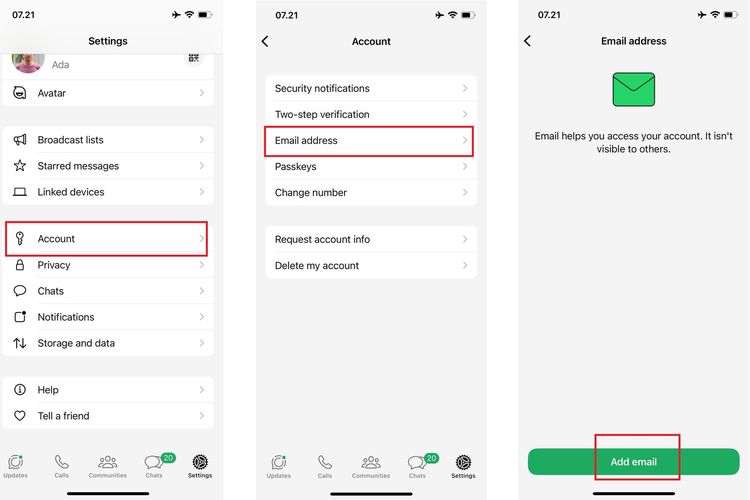 KOMPAS.com/Zulfikar Hardiansyah Ilustrasi cara login WhatsApp tanpa nomor HP.
 - Setelah e-mail didaftarkan dan terverifikasi, pengguna bisa mencoba untuk login WhatsApp. Saat hendak login WhatsApp, setelah memasukkan nomor telepon, kode verifikasi untuk login akun WhatsApp akan bisa dikirimkan via e-mail yang telah terdaftar tadi.
- Dikutip dari laman resmi WhatsApp, seandainya e-mail telah terdaftar dan terverifikasi, tetapi WhatsApp masih mengirim kode verifikasi via SMS dan nomor telepon, saat hendak login pengguna dapat mengganti metodenya agar dikirim via e-mail.
Cukup mudah bukan cara login WhatsApp dengan email tanpa nomor HP? Melalui cara di atas, pengguna bisa memiliki alternatif lain buat login akun di WhatsApp. Pengguna jadi tak perlu lagi memakai nomor HP ketika hendak login akun WhatsApp.
Seandainya nomor HP tidak aktif atau hilang, pengguna bakal masih bisa dengan mudah login WhatsApp lewat email. Demikianlah penjelasan lengkap seputar cara login WhatsApp tanpa nomor HP menggunakan email.
Penting dicatat, cara login WhatsApp dengan email hanya bisa dilakukan apabila pengguna telah mendaftarkan atau menautkan alamat email ke akun WhatsApp. Kemudian, alamat email tersebut juga wajib sudah terverifikasi.
Cara Mudah Mengganti Nomor Akun DANA ke Nomor Baru
Sebelum mengganti nomor DANA, kamu perlu memperhatikan hal-hal berikut ini agar saat proses penggantian nomor dapat berjalan lancar Halaman all [627] url asal
#email #akun #dompet-digital #otp #dana
(Kompas.com - Money) 26/09/24 16:59
v/15589333/
KOMPAS.com - Dompet digital DANA menjadi salah satu platform pembayaran digital yang populer di Indonesia.
Pasalnya, platform tersebut menawarkan kemudahan dalam berbagai jenis transaksi, mulai dari membayar tagihan, membeli voucer game, hingga transfer uang.
Selain itu, platform tersebut juga dilengkapi teknologi enkripsi canggih untuk melindungi data pengguna dari ancaman siber. Hal ini membuat pengguna dapat menggunakan DANA dengan aman.
Meski demikian, terdapat kondisi yang memungkinkan pengguna perlu mengganti nomor ponsel di akun DANA. Salah satu penyebabnya adalah nomor ponsel lama sudah tidak aktif.
Jika nomor ponsel yang terdaftar sebelumnya sudah tidak aktif atau jarang digunakan, pengguna tidak dapat menerima kode one-time password (OTP) untuk memverifikasi transaksi atau perubahan data.
Selain itu, mengganti nomor ponsel pada akun DANA juga dapat menjadi salah satu cara untuk meningkatkan keamanan akun DANA. Misalnya, jika ponsel kamu hilang dan nomor ponsel lama jatuh ke tangan orang yang tidak bertanggung jawab, mereka bisa saja mencoba mengakses akun DANA.
Oleh karena itu, pengguna disarankan mengganti nomor akun DANA saat nomor lama sudah tidak dimiliki.
Alasan lain yang membuat pengguna mengganti nomor ponsel adalah ingin menggunakan nomor lain pada akun DANA. Misalnya, kamu ingin menggunakan nomor ponsel yang berbeda untuk keperluan transaksi online di DANA.
Cara mengganti nomor ponsel di Akun DANA
Cara mengganti nomor ponsel lama ke nomor baru di akun DANA cukup mudah. Pengguna bisa melakukannya dalam beberapa langkah melalui aplikasi DANA.
Namun, perlu diingat, setiap perubahan data pada akun DANA membutuhkan verifikasi tambahan untuk menjaga keamanan akun kamu.
Sebelum mengganti nomor DANA, kamu perlu memperhatikan hal-hal berikut ini agar saat proses penggantian nomor dapat berjalan lancar.
Pertama, pastikan aplikasi DANA sudah terpasang di ponsel. Kalau belum, unduh dulu di Play Store atau App Store.
Kedua, siapkan nomor ponsel baru yang aktif dan bisa menerima SMS atau email. Nomor ini akan menjadi nomor utama akun DANA kamu.
Ketiga, pastikan kamu masih bisa mengakses nomor ponsel lama yang terdaftar di DANA. Pasalnya, kamu akan membutuhkan nomor ini untuk verifikasi.
Keempat, siapkan email yang terhubung dengan akun DANA. Email ini juga bisa jadi opsi untuk verifikasi.
Kelima, pastikan koneksi internet kamu lancar agar proses penggantian nomor berjalan mulus.
Untuk mengganti nomor akun DANA, pengguna dapat melakukannya dapat melalui aplikasi, customer service, dan layanan pelanggan. Kamu bisa menggunakan dua opsi terakhir apabila proses penggantian di aplikasi mengalami kendala.
Berikut cara mengganti nomor DANA lewat aplikasi.
- Buka aplikasi DANA dan tap “Saya”.
- Tap Pengaturan Profil.
- Tap Nomor Ponsel.
- Tap Ganti Nomor. Silahkan pilih metode verifikasi yang kamu inginkan, yakni kirim kode OTP ke nomor lama atau melalui email.
Pengaturan melalui OTP
- Masukkan PIN akun DANA.
- Masukkan kode OTP yang dikirimkan via SMS ke nomor DANA ID kamu yang lama.
- Masukkan nomor DANA ID kamu yang baru (DANA ID kamu terhubung dengan nomor ponsel kamu untuk proses verifikasi keamanan akun DANA) dan tap Berikutnya.
- Masukkan kode OTP yang dikirimkan via SMS ke nomor DANA ID yang baru.
- Konfirmasi sukses melakukan perubahan nomor DANA ID dan kamu harus masuk kembali (re-login) ke akun kamu.
Melalui email
- Apabila sudah mengaktifkan “Pertanyaan Keamanan” sebelumnya, kamu akan diarahkan untuk menjawab 3 pertanyaan keamanan terlebih dahulu.
- Kamu dapat langsung melakukan perubahan nomor baru kamu di DANA apabila seluruh jawaban kamu benar pada poin nomor 1. Namun, apabila salah menjawab 3 kali berturut turut, kamu akan diarahkan untuk memasukkan email kamu untuk proses verifikasi akun DANA.
- DANA akan mengirimkan email untuk instruksi selanjutnya.
- Proses penggantian nomor ponsel melalui email pun selesai dilakukan.
Itulah cara mengganti nomor ponsel lama dengan nomor baru di DANA. Apabila terdapat kendala saat mengikuti langkah di atas, kamu bisa langsung menghubungi customer service DANA untuk meminta bantuan mengganti nomor akun yang lebih praktis.
Lewat aplikasi DANA, kamu bisa melakukan transaksi secara online dan memenuhi semua kebutuhan keuangan dengan mudah dan aman. Untuk informasi lebih lanjut, Anda dapat klik tautan ini.
Akun YouTube dan Email Feri Amsari Diretas usai Unggah Konten Bahas Pansel KPK - kumparan.com
Akun YouTube dan Email Feri Amsari Diretas usai Unggah Konten Bahas Pansel KPK [164] url asal
(Kumparan.com) 16/09/24 18:51
v/15099876/
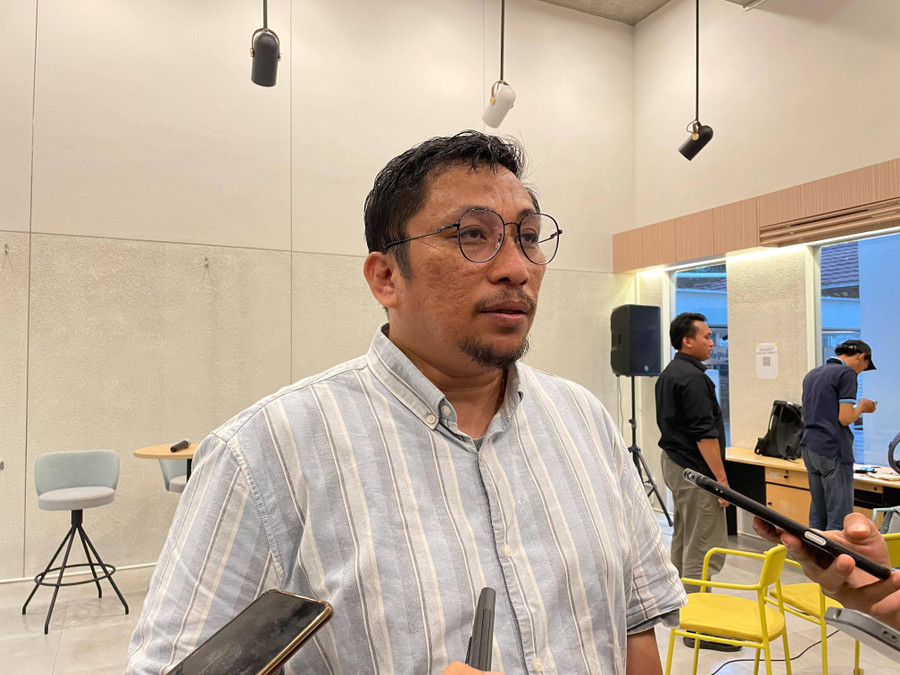
Akun YouTube dan surat elektronik (surel) milik pakar hukum tata negara, Feri Amsari, diretas oleh orang tak dikenal pada Senin (16/9). Akibatnya, Feri kehilangan kendali atas akunnya tersebut.
"Iya [akun YouTube dan surel diretas]. Masih belum bisa dikuasai. Peretasannya serius," kata Feri kepada wartawan.
Feri menduga, peretasan ini terjadi usai dirinya mengunggah konten yang membahas masalah panitia seleksi (pansel) calon pimpinan (Capim) dan Dewas KPK.
"Dugaannya karena konten YouTube membahas soal pansel KPK," ungkap Feri.
Pada 14 September 2024, akun YouTube Feri Amsari mengunggah podcast dengan judul “Lucu Parah: "KPK Susah Dipanggil Presiden; Kenapa KPK Tidak Panggil Saja Presiden". Kemudian pada hari ini, ada unggahan video dengan judul “Perludem Awasi Kecurangan Pilkada: Main Mata Mulyono Dalam Calon Tunggal & KPU Yang Galau”.
Feri mengaku sudah melakukan berbagai upaya untuk memulihkan akunnya itu. Namun belum berhasil.
"Jam 5-6an pagi, berdasarkan informasi akun sudah disusupi jam tersebut. Sudah dilakukan berbagai upaya tapi gagal," jelas Feri.
"Sejauh ini minta tolong teman-teman untuk kuasai dulu," tambahnya.